Ubuntu 24.04でApache2を導入しよう
今回はUbuntu 24.04にApache2をインストールし、基本的な動作確認を行う手順を紹介します。自宅サーバや開発環境の構築を始めたい方におすすめの内容です。
このシリーズではLAMP構成を段階的に構築していきます。Apache2はその第一歩です!
Apache2のインストール手順
- ターミナルで以下のコマンドを実行して、Apache2をインストールします。
sudo apt update
sudo apt install apache2
- インストールが完了したら、サービスの状態を確認しましょう。
sudo systemctl status apache2
「active (running)」と表示されていれば、Apache2は正常に起動しています!
ファイアウォールの許可設定(UFW使用時)
ファイアウォールを使っている場合、Apacheのポートを開放します。
sudo ufw allow 'Apache Full'
sudo ufw enable
sudo ufw status
※UFWが無効な状態から有効化する場合は、SSHの許可も忘れずに!sudo ufw allow OpenSSH を先に実行しておきましょう。
この設定、自分の環境でも大丈夫?と迷ったら
Ubuntu・VPS・WordPressの設定や運用について、 「この進め方で合っている?」「この設定を実行して大丈夫?」と迷う場合は、 個別に環境を見ながら整理できます。
1つの相談テーマについて、原則メール2往復まで対応します。
ブラウザでApache2の初期ページを確認
同じネットワーク内のPCやスマホで、次のURLにアクセスしてみましょう:
http://サーバのIPアドレス/
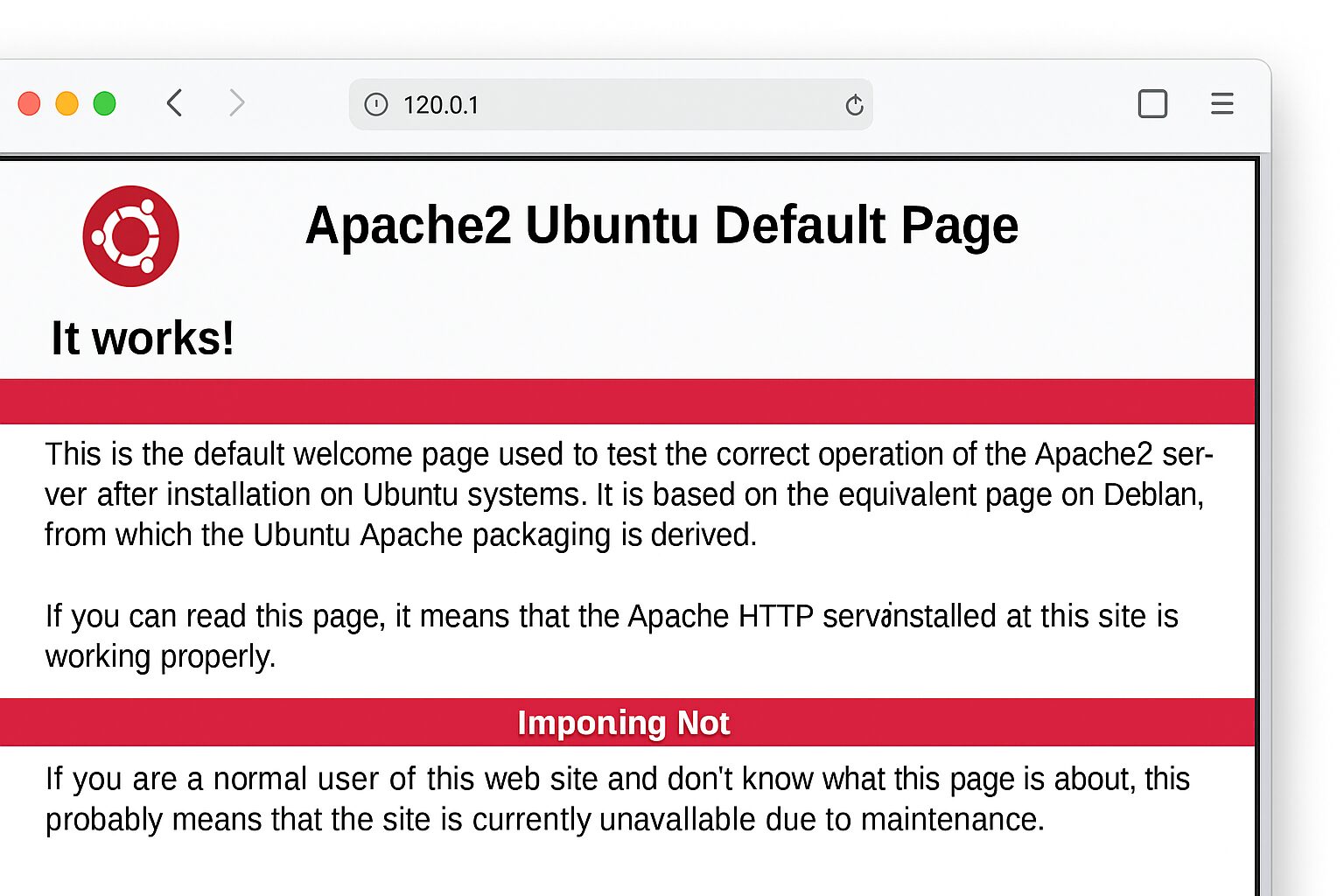
以下のような「Apache2 Ubuntu Default Page」が表示されれば成功です。
公開ディレクトリとアクセス制御の確認
デフォルトのドキュメントルートは以下のパスにあります:
/var/www/html
試しに、HTMLファイルを1つ作ってみましょう。
echo '<h1>Apacheテストページ</h1>' | sudo tee /var/www/html/index.html
再度ブラウザでアクセスして、ページ内容が変わっていればOKです!
この段階でApache2の基本的な動作確認ができました!
次回予告:ユーザごとのpublic_html設定へ
次の記事では、複数ユーザが個別にファイルを公開できるよう、/home/ユーザ名/public_html をドキュメントルートにする設定方法をご紹介します。
※また、Let’s Encryptを用いたSSL対応、サブドメイン構成についても順次解説予定です。
▼続きはこちら:
関連
Ubuntu 24.04でユーザディレクトリ+サブドメイン+SSL設定を行う
Ubuntu 24.04でユーザディレクトリ+サブドメイン+SSL設定を行う