Ubuntu Server 26.04 LTSのインストールUSBをWindowsで作る
今回は、Ubuntu Server 26.04 LTSをインストールするために、Windows PCを使ってインストールUSBを作成します。
流れはシンプルで、Ubuntu公式サイトからISOイメージを取得 → SHA256でファイルを確認 → RufusでUSBメモリへ書き込み、という3段階です。
この記事で行うこと
- Ubuntu Server 26.04 LTSのISOイメージをダウンロード
- WindowsのPowerShellでSHA256ハッシュを確認
- Rufusを使って起動可能なUSBメモリを作成
2026年9月時点では、Ubuntu Serverの最新LTSポイントリリースとしてUbuntu 26.04.1 LTSが公開されています。この記事では26.04系のServer ISOを使って進めます。
1. Ubuntu Server 26.04 LTSのISOをダウンロード
まずUbuntu公式サイトのServerダウンロードページを開きます。
一般的なIntel / AMD 64bit PCやサーバーであれば、AMD64版のServer ISOを選びます。2026年9月時点のファイル名は次の形式です。
ubuntu-26.04.1-live-server-amd64.isoDesktop版ではなくServer版を使用します。ファイル名に live-server が含まれていることを確認してください。
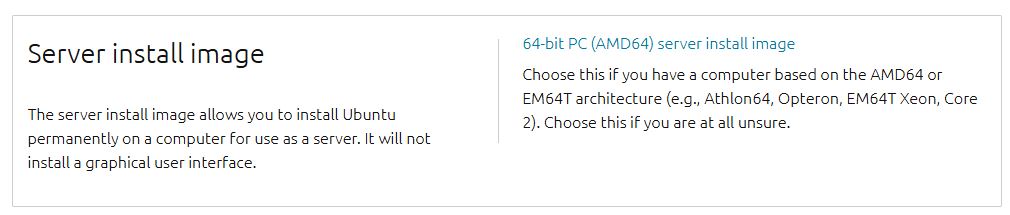
ISOファイルは数GBあるため、ダウンロード完了まで少し時間がかかります。
2. SHA256でISOファイルを確認する
ダウンロードしたISOをそのまま使ってもよいのですが、今回はアップグレードやサーバー構築の検証用メディアなので、SHA256ハッシュも確認しておきます。
SHA256を確認することで、ダウンロード途中の破損や、公式で公開されているファイルと内容が異なっていないかを確認できます。
公式のハッシュ値はUbuntuのリリースページにある SHA256SUMS で確認できます。
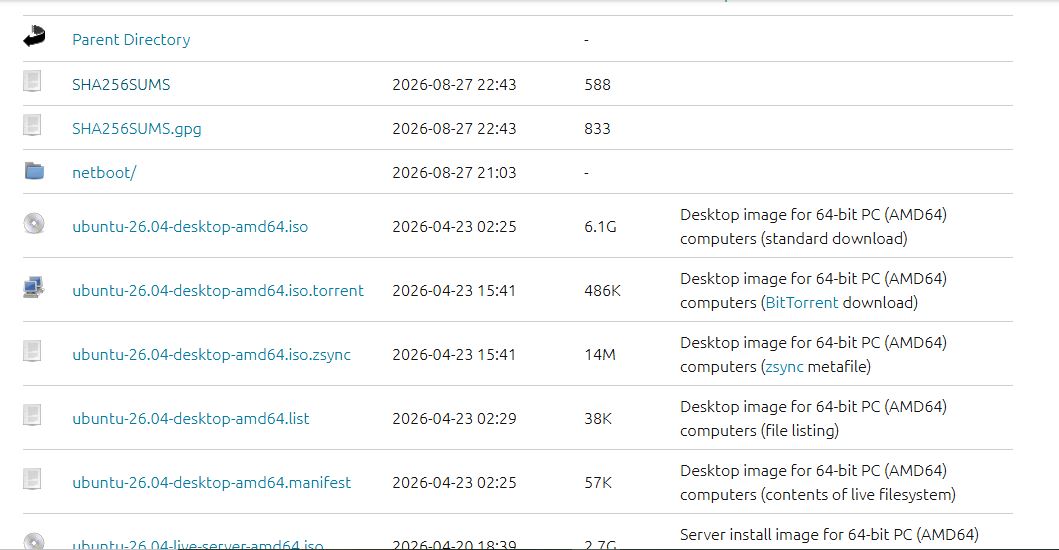
PowerShellでSHA256を計算
WindowsでPowerShellを開き、ISOを保存したフォルダへ移動します。たとえば「ダウンロード」フォルダへ保存した場合は次のように実行します。
cd $HOME\Downloads続いて、次のコマンドでSHA256を計算します。
Get-FileHash .\ubuntu-26.04.1-live-server-amd64.iso -Algorithm SHA256Hash 欄に長い英数字が表示されます。この値と、Ubuntu公式の SHA256SUMS に記載されているServer ISOの値が完全に一致していることを確認します。
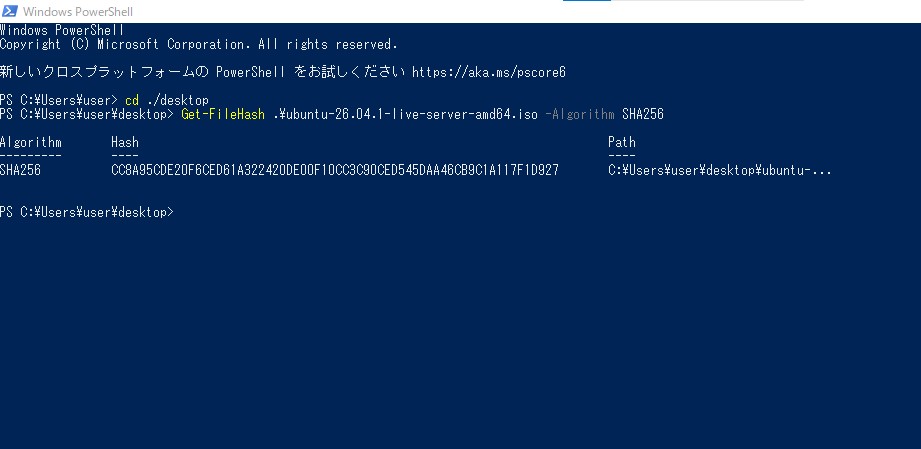
ハッシュ値が一致しない場合は、そのISOを使用せず、いったん削除して公式サイトから再ダウンロードするのが安全です。
ここまでで、インストールUSBに書き込むISOの準備は完了です。
3. Rufusをダウンロードする
次に、ISOをUSBメモリへ書き込むためのツールとしてRufusを使用します。
2026年9月時点ではRufus 4.15が公開されています。一般的な64bit Windows PCであれば、Windows x64向けの標準版またはポータブル版を選べばOKです。
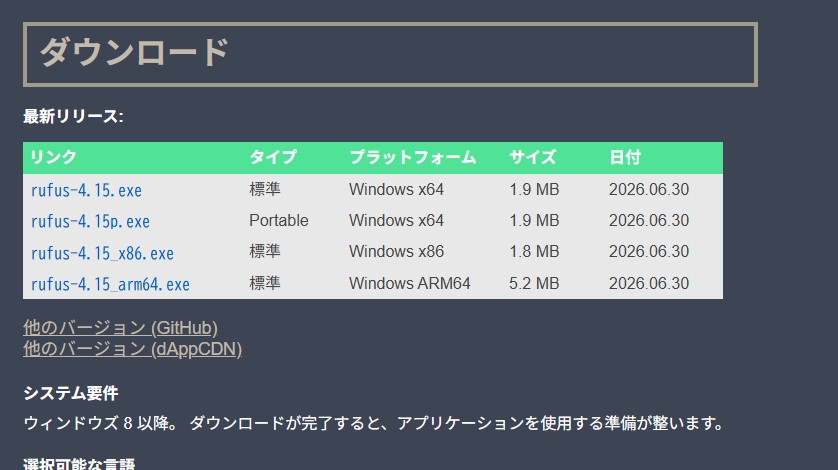
4. RufusでUbuntu ServerのUSBを作成する
USBメモリをWindows PCへ接続し、Rufusを起動します。
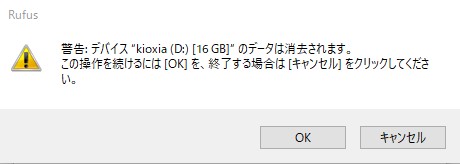
注意:書き込みを実行すると、選択したUSBメモリ内のデータは消去されます。必要なファイルが残っていないことを必ず確認してください。
Rufusの画面で、まず「デバイス」に使用するUSBメモリが表示されていることを確認します。
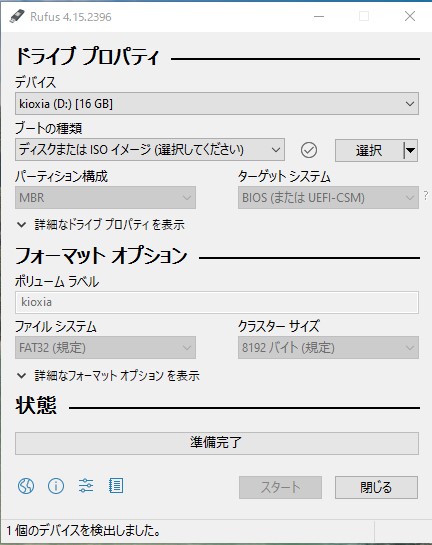
ISOイメージを選択
「ブートの種類」の右側にある選択をクリックし、先ほどダウンロードしたUbuntu ServerのISOを指定します。
ubuntu-26.04.1-live-server-amd64.iso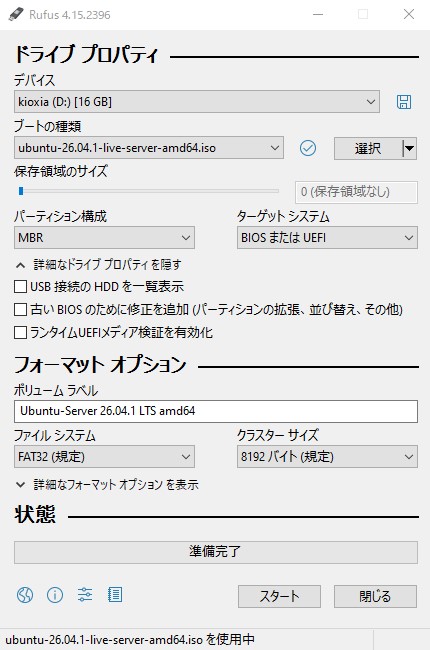
パーティション構成などは、実際に使用するPCの起動方式によって変わる可能性があります。今回はRufusがISO選択後に提示した初期値を確認したうえで使用し、実際に使った設定値はスクリーンショットとともに記事へ追記します。
ここは実機確認後に追記予定
パーティション構成(GPT/MBR)、ターゲットシステム、ファイルシステムなどは、実際に26.04.1 Server ISOを選択した際のRufus表示を確認して確定します。
書き込みを開始
設定内容とUSBメモリの選択に間違いがないことを確認したら、「スタート」をクリックします。
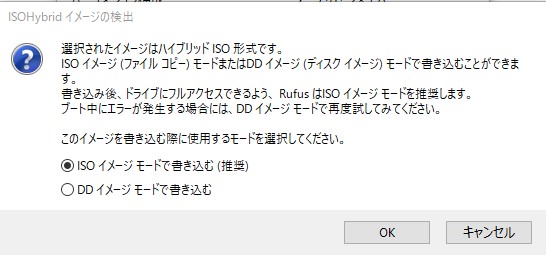
途中でISOイメージの書き込み方式などを確認するダイアログが表示された場合は、実際に表示された内容を確認して記事へ追記します。
USB内のデータが削除される旨の警告が表示されるので、対象デバイスを再確認して続行します。
書き込みが始まったら、完了するまでUSBメモリを抜かずに待ちます。
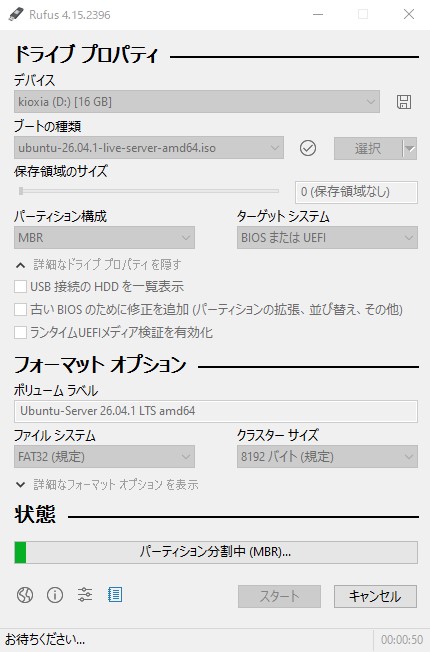
スクショポイント⑨:書き込み中の進捗表示。
ステータスが「準備完了」になれば、インストールUSBの作成は完了です。
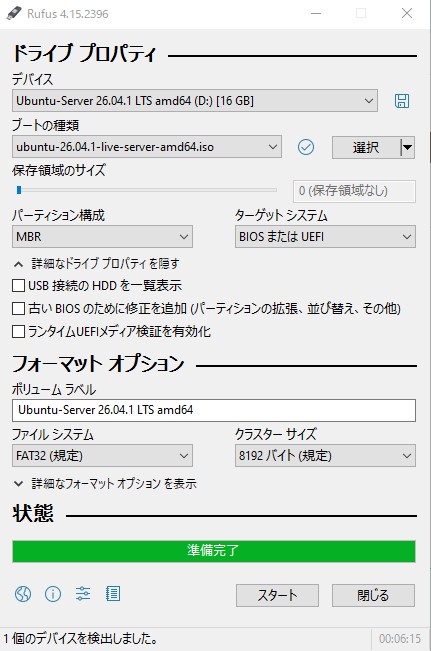
スクショポイント⑩:書き込み完了後のRufus画面。「準備完了」が分かる状態。
5. 作成したUSBから次はUbuntu Server 26.04をインストールする
これでUbuntu Server 26.04 LTSのインストールメディアが完成しました。
次回はこのUSBメモリ(または同じISOを使った仮想マシン)からUbuntu Server 26.04を起動し、新規インストールの手順を最初から確認していきます。
今回のシリーズでは、ISO取得からWordPress公開までを順番に実機・仮想環境で確認し、途中で発生した違い・エラー・迷ったポイントも含めて記録していきます。
まとめ
Ubuntu Server 26.04 LTSのインストールUSB作成は、ISO取得 → SHA256確認 → RufusでUSBへ書き込みという流れで進められます。
SHA256確認はひと手間増えますが、これからサーバーを構築するための元になるISOなので、今回は省略せず確認することにしました。
Rufusの細かな設定値や確認ダイアログについては、実際に26.04.1 Server ISOを使ってUSBを作成し、スクリーンショットとともに確定・追記します。
CTA挿入ポイント:上の「パーティション構成などは実際の起動方式によって変わる可能性があります」の直後に、既存の軽い相談CTAを1つだけ挿入するのがおすすめです。本文末では関連記事導線と競合しやすいため、設定判断で迷う位置に置く方が自然です。
VPSへ移すべきか迷っている方へ
自宅サーバーやレンタルサーバーからVPSへ移行する場合、 性能だけでなく、DNS・SSL・WordPress・メール・バックアップなど確認することが多くあります。
「本当にVPSへ移すべきか」「今の環境なら何を準備すればよいか」など、 移行前の相談にも対応しています。