ここまでのシリーズでは、Ubuntu Server 26.04 LTSへApache2、PHP-FPM、MariaDBを導入し、WordPressを動かすための基本的なサーバ環境を作ってきました。
今回はいよいよ、WordPress本体をダウンロードしてUbuntu Serverへインストールします。
WordPress本体の配置、PHP拡張の追加、MariaDBとの接続設定、Apache2のmod_rewrite、ブラウザからの初期セットアップ、管理画面へのログイン、パーマリンク設定まで順番に進めます。
この記事で行うこと
- WordPress向けPHP拡張をインストール
- Apache2の
mod_rewriteを有効化 - WordPress最新版を公式サイトから取得
/var/www/htmlへWordPressを配置- 所有者・パーミッションを設定
wp-config.phpを作成- MariaDBの接続情報を設定
- WordPressの秘密鍵(Salt)を設定
- ブラウザからWordPress初期設定を実行
- 管理画面へログイン
- パーマリンク設定を確認
- メディアアップロードを確認
- うまく動かない場合の基本的な切り分け
この記事では、まずLAN内や検証環境でHTTPによる動作確認を行います。
WordPress公式は現在HTTPSを推奨要件としているため、インターネットへ公開する場合は次の記事でSSL/TLSを設定し、HTTPS化します。
WordPress向けのPHP拡張をインストールする
sudo apt update
sudo apt install php-mysql php-curl php-gd php-mbstring php-xml php-zip php-intl php-imagickインストール後、PHP-FPMを再起動します。以下のX.Yは実際にインストールされているPHPバージョンへ読み替えてください。
sudo systemctl restart phpX.Y-fpm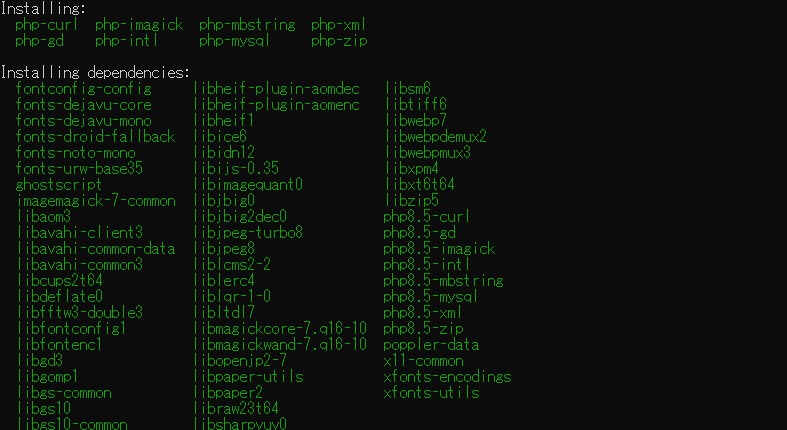
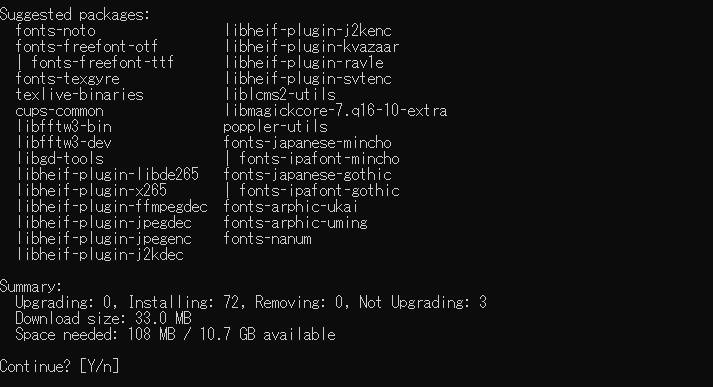
php -m | grep -E 'mysqli|curl|gd|mbstring|xml|zip|intl|imagick'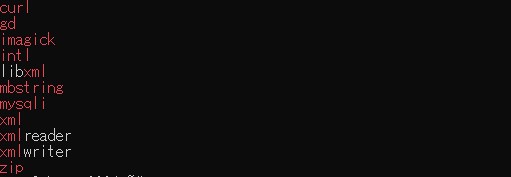
Apache2のmod_rewriteを有効化する
sudo a2enmod rewrite
apache2ctl -M | grep rewrite
Apache2で.htaccessを利用できるようにする
今回は単一サイト構成として/var/www/htmlを使用するため、Apache2のデフォルトサイト設定を編集します。
sudo vi /etc/apache2/sites-available/000-default.conf<VirtualHost *:80>の中に、次の設定を追加し、「:wq」で保存します。
<Directory /var/www/html>
    Options FollowSymLinks
    AllowOverride All
    Require all granted
</Directory>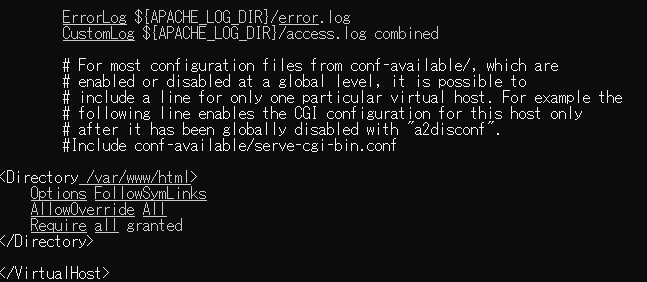
sudo apache2ctl configtest
sudo systemctl reload apache2
WordPress最新版をダウンロードする
cd /tmp
curl -O https://wordpress.org/latest.tar.gz
tar xzf latest.tar.gz
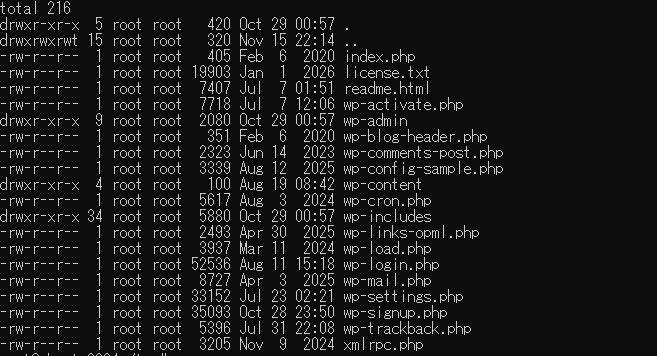
ls -la /tmp/wordpress
Apache2のテストページを削除する
sudo rm -f /var/www/html/index.html削除する前に、/var/www/htmlへ必要なファイルを保存していないか確認してください。既存サイトへWordPressを上書き導入する手順ではありません。
WordPressを/var/www/htmlへ配置する
sudo cp -a /tmp/wordpress/. /var/www/html/
ls -la /var/www/html/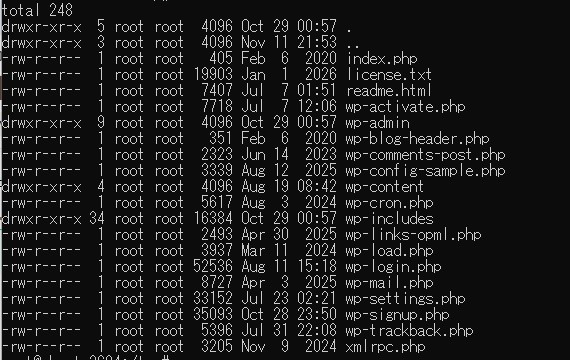
WordPressファイルの所有者と権限を設定する
sudo chown -R www-data:www-data /var/www/html
sudo find /var/www/html -type d -exec chmod 755 {} \;
sudo find /var/www/html -type f -exec chmod 644 {} \;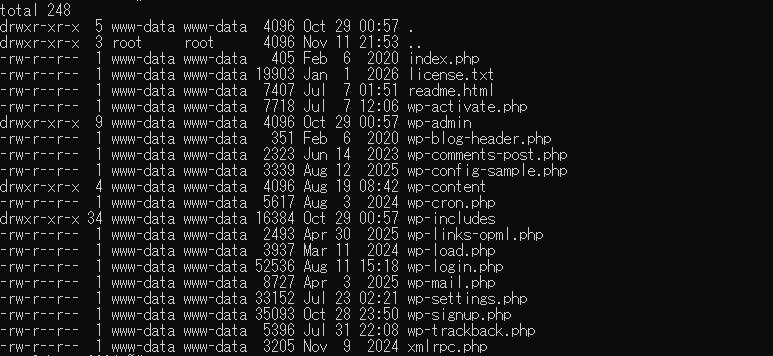
wp-config.phpを作成する
cd /var/www/html
sudo cp wp-config-sample.php wp-config.php
sudo nano /var/www/html/wp-config.php
MariaDBの接続情報を設定する
define( 'DB_NAME', 'wordpress' );
define( 'DB_USER', 'wpuser' );
define( 'DB_PASSWORD', '実際のDBパスワード' );
define( 'DB_HOST', 'localhost' );
define( 'DB_CHARSET', 'utf8mb4' );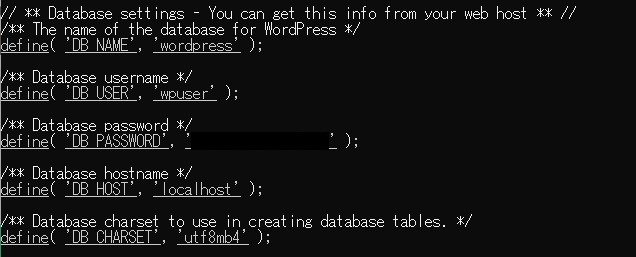
WordPressの秘密鍵(Salt)を設定する
curl -s https://api.wordpress.org/secret-key/1.1/salt/
表示された値をwp-config.php内のAUTH_KEYなどの定義部分と置き換えます。
wp-config.phpの所有者と権限を確認する
sudo chown www-data:www-data /var/www/html/wp-config.php
sudo chmod 640 /var/www/html/wp-config.php
ls -l /var/www/html/wp-config.php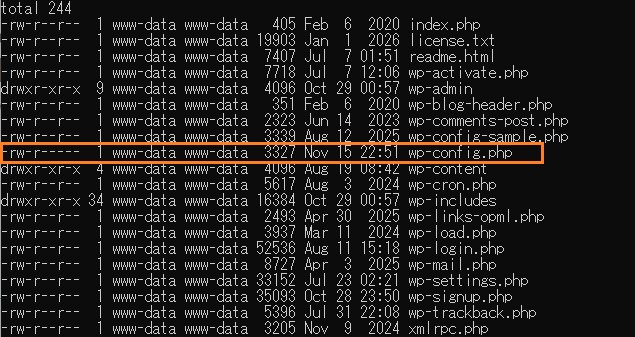
ブラウザからWordPressの初期設定画面を開く
http://192.168.1.100/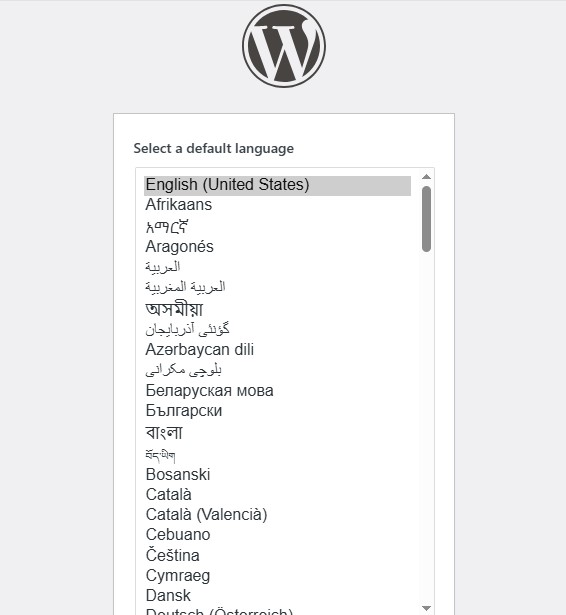
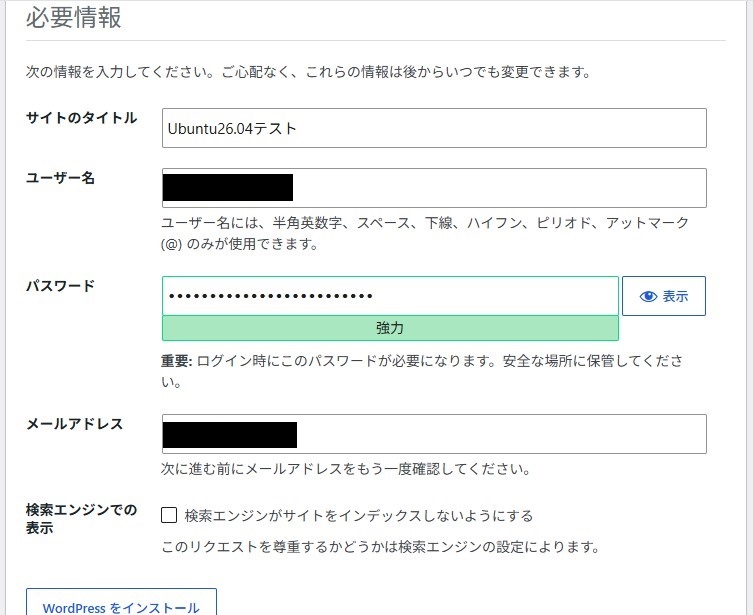
WordPressのサイト情報を設定する
- サイトのタイトル
- 管理ユーザー名
- 管理者パスワード
- 管理者メールアドレス
- 検索エンジンでの表示設定
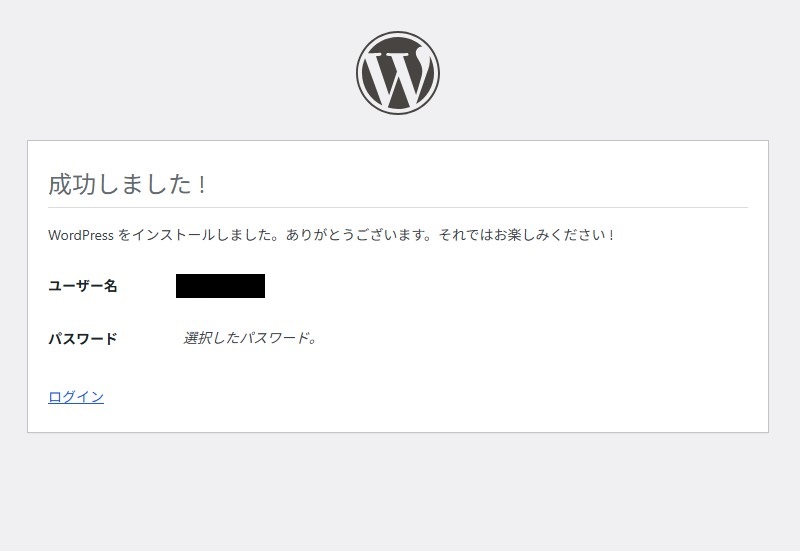
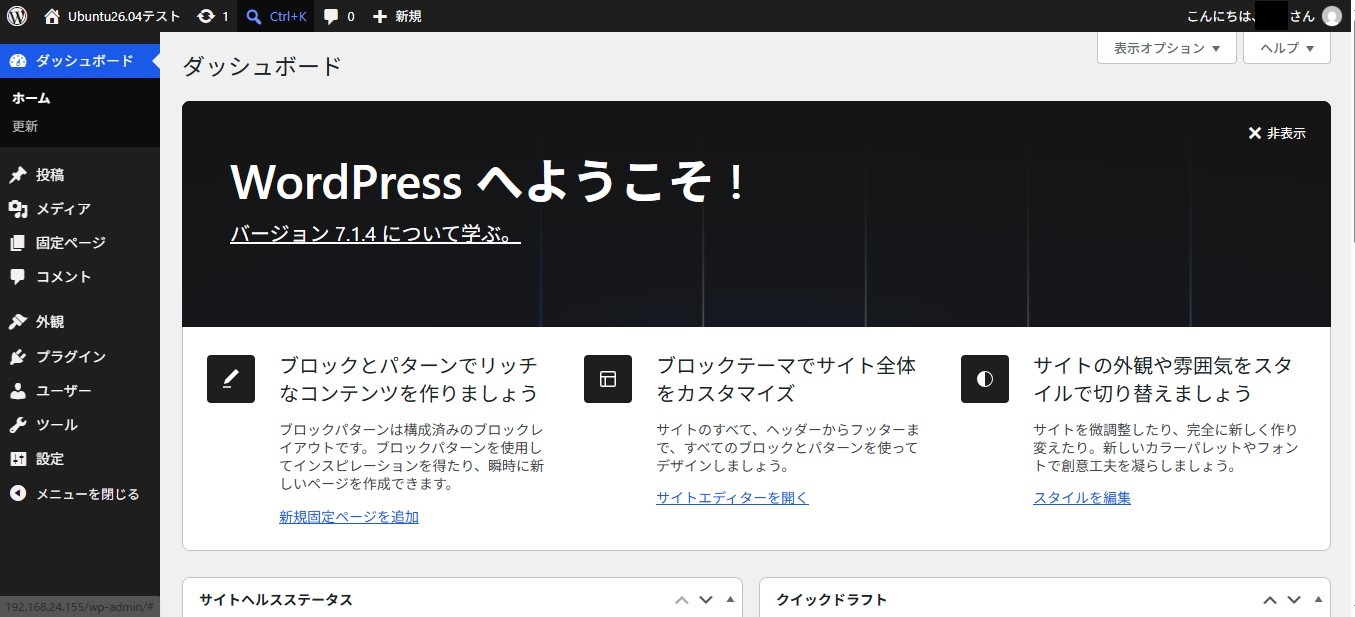
WordPress管理画面へログインする
http://192.168.1.100/wp-admin/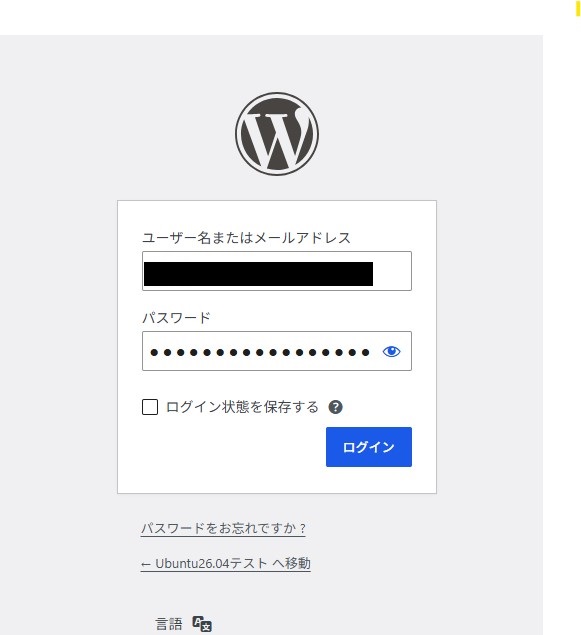
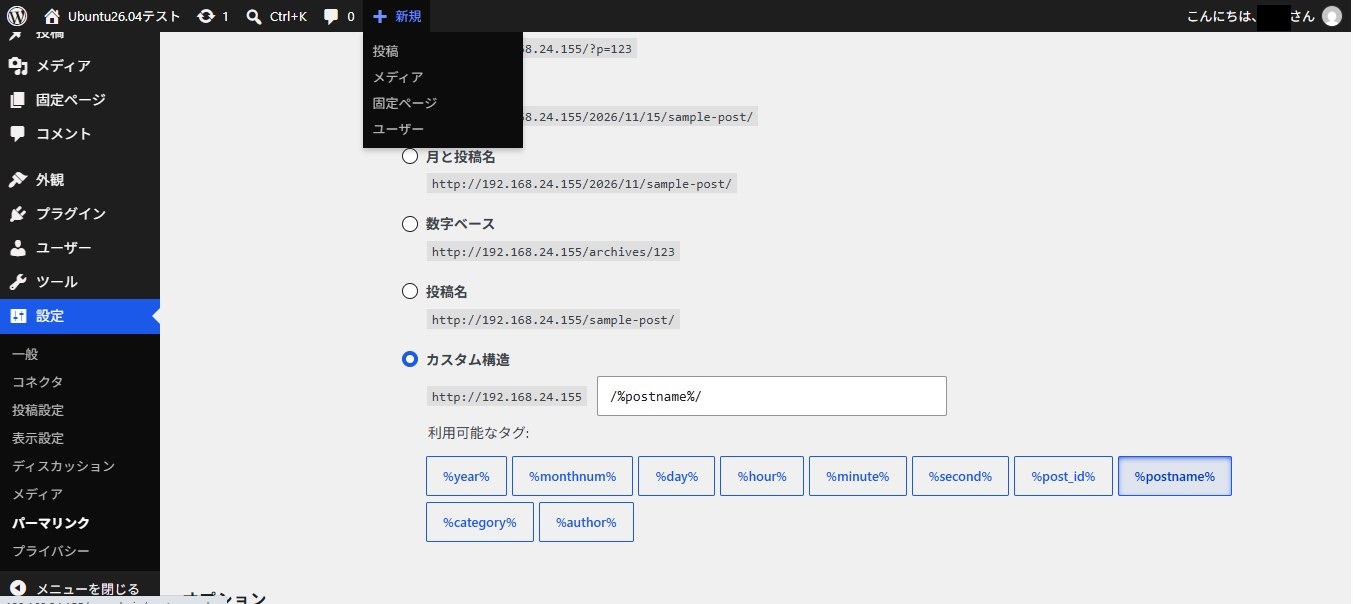
パーマリンク設定を確認する
WordPress管理画面の「設定」→「パーマリンク」からURL形式を確認し、保存後に投稿ページなどが正常に表示されるか確認します。
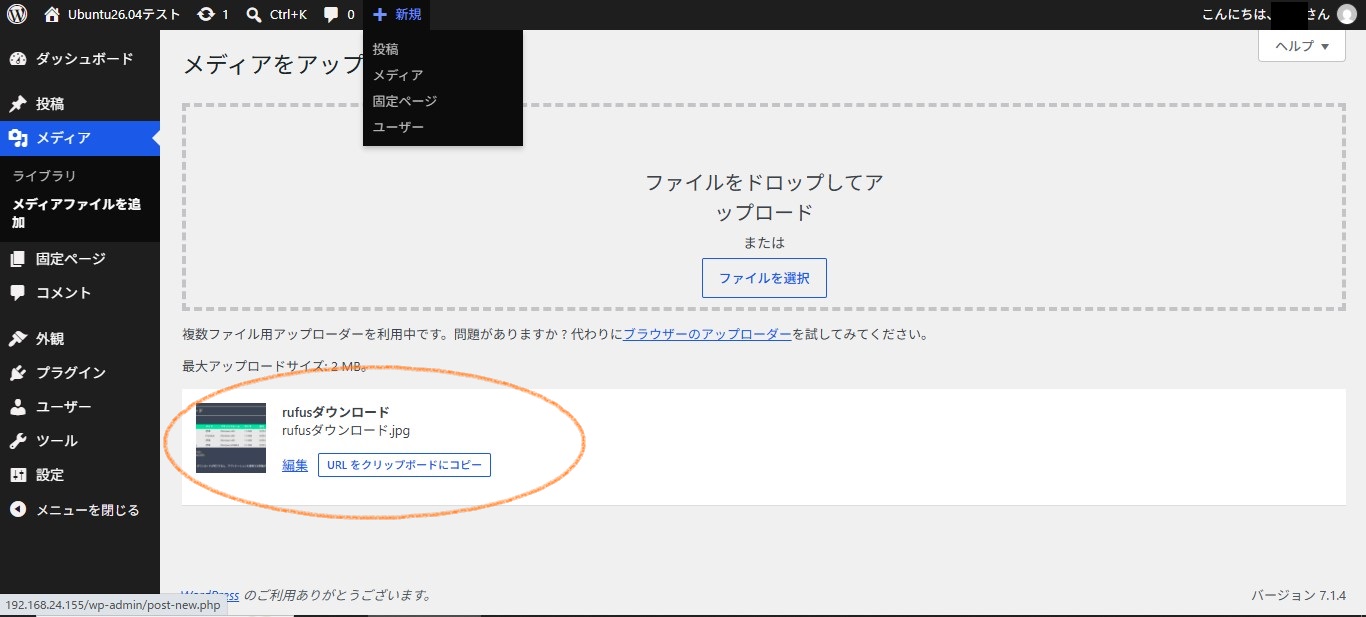
メディアをアップロードできるか確認する
「メディア」→「新しいメディアファイルを追加」から、テスト用画像を1枚アップロードしてみます。
サイトヘルスを確認する
WordPress管理画面の「ツール」→「サイトヘルス」も確認しておきます。
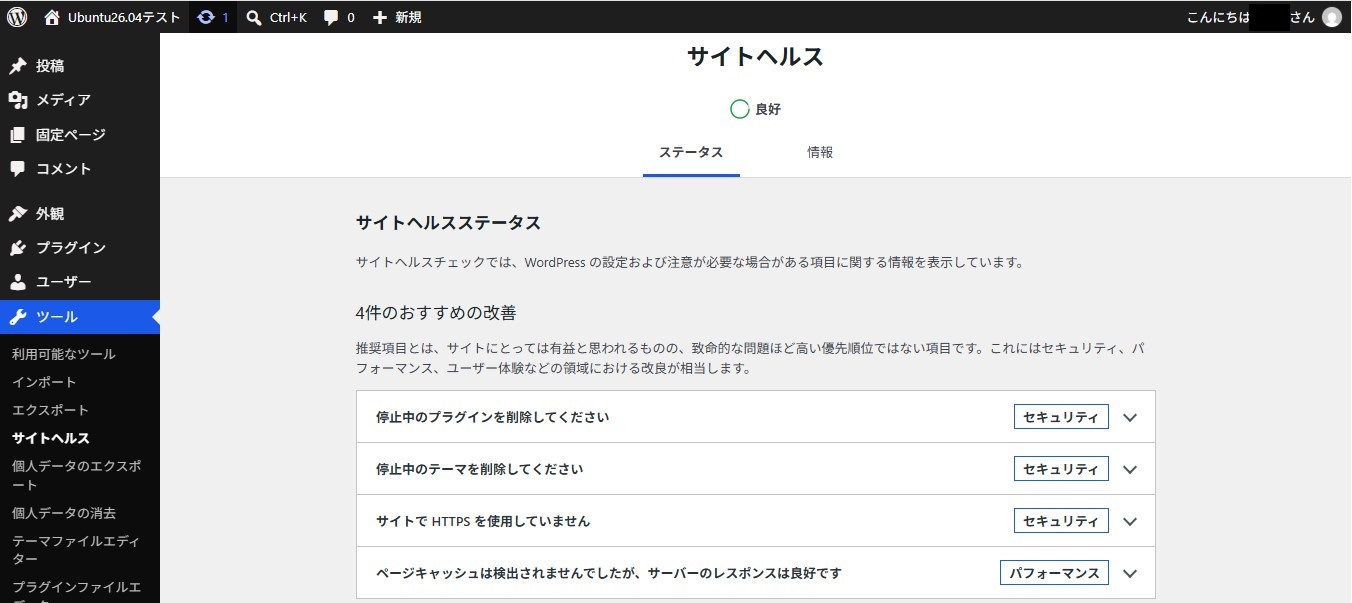
HTTPS未設定など、この時点では今後対応予定の項目が表示される場合があります。今回のシリーズでは、このあとSSL/TLSを設定してHTTPS化します。
WordPressが表示されない場合の確認ポイント
1. Apache2の状態
systemctl status apache22. PHP-FPMの状態
systemctl status phpX.Y-fpm3. MariaDBの状態
systemctl status mariadb4. WordPress用DBユーザーで接続確認
mariadb -u wpuser -p wordpress5. wp-config.phpのDB情報を確認
DB_NAME、DB_USER、DB_PASSWORD、DB_HOSTがMariaDB側の値と一致しているか確認します。
6. Apache2の設定構文を確認
sudo apache2ctl configtest7. Apache2のエラーログを確認
sudo tail -n 50 /var/log/apache2/error.log
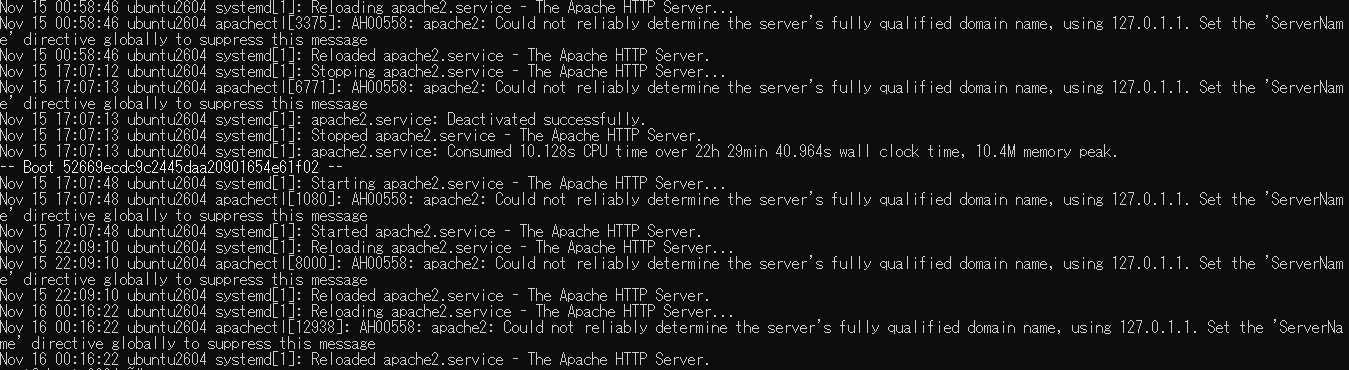
sudo journalctl -u apache2 --no-pager -n 50
8. PHP-FPMのログを確認
sudo journalctl -u phpX.Y-fpm --no-pager -n 509. WordPressファイルの所有者を確認
ls -la /var/www/html
ls -la /var/www/html/wp-content
この設定、自分の環境でも大丈夫?と迷ったら
Ubuntu・VPS・WordPressの設定や運用について、 「この進め方で合っている?」「この設定を実行して大丈夫?」と迷う場合は、 個別に環境を見ながら整理できます。
1つの相談テーマについて、原則メール2往復まで対応します。
一時ファイルを削除する
rm -f /tmp/latest.tar.gz
rm -rf /tmp/wordpress
まとめ
今回はUbuntu Server 26.04 LTSへWordPressをインストールし、Apache2+PHP-FPM+MariaDB環境で管理画面へログインできるところまで確認しました。
これでWordPress自体は動作する状態になりましたが、インターネットへ公開するにはドメイン、VirtualHost、HTTPS、バックアップ、セキュリティなども整えていく必要があります。
次回はApache2のVirtualHostとSSL/TLSを設定します。
ドメインでWordPressへアクセスできるようにし、Let's Encryptを利用してHTTPS化するところまで進める予定です。