前回の記事では、Ubuntu Server 26.04 LTSをインストールし、初回ログインするところまで進めました。
今回はその続きとして、インストール直後に確認しておきたい基本設定を順番に進めます。
この記事で行うこと
- OSバージョンの確認
- パッケージ更新
- タイムゾーン確認・設定
- ホスト名の確認
- ネットワーク状態の確認
- SSHサービスとSSH接続の確認
- sudo権限の確認
- UFWの状態確認
- NTPによる時刻同期確認
- 不要パッケージ整理
- 再起動後の最終確認
この段階では、静的IP、SSH鍵認証、細かなファイアウォール設定などはまだ行いません。まずはOSが正常に動作し、次の構築作業へ進める状態になっているかを確認することを優先します。
Ubuntu Server 26.04 LTSのバージョンを確認する
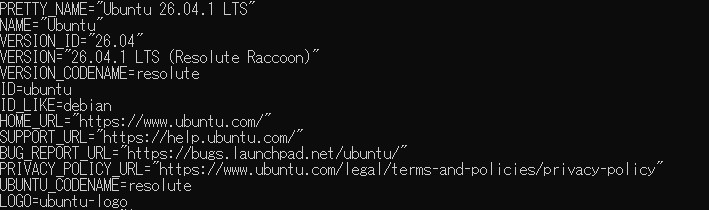
まず、インストールされているUbuntuのバージョンを確認します。
cat /etc/os-releaseVERSION や VERSION_ID などを確認し、Ubuntu 26.04 LTSがインストールされていることを確認します。
パッケージ一覧を更新する
インストール直後でも、ISO作成後に更新されたパッケージが存在する場合があります。まずはパッケージ一覧を更新します。
sudo apt update
続いて、インストール済みパッケージを更新します。
sudo apt upgrade -yポイント:カーネルや重要なシステムパッケージが更新された場合は、後ほど再起動して反映します。

タイムゾーンを確認する
サーバの時刻設定を確認します。
timedatectl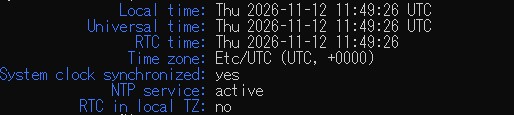
日本国内で利用する場合は、タイムゾーンが Asia/Tokyo になっているか確認します。
私の環境ではEtc/UTCになっているため、次のコマンドを実行しました。
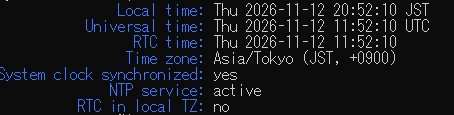
sudo timedatectl set-timezone Asia/Tokyo再度 timedatectl を実行して、設定が反映されたことを確認します。
ホスト名を確認する
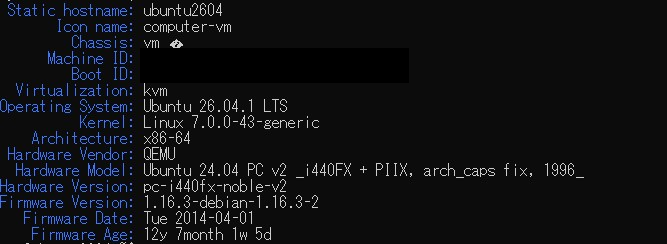
現在のホスト名とシステム情報を確認します。
hostnamectlインストール時に設定したホスト名が表示されていればOKです。
ホスト名を変更したい場合は、次のように設定できます。
sudo hostnamectl set-hostname 新しいホスト名ホスト名を変更する必要がなければ、この操作は行わなくて構いません。記事では実際に使用する名前やドメインを公開しすぎないよう注意してください。
ネットワーク状態を確認する
まず、現在割り当てられているIPアドレスを確認します。
ip a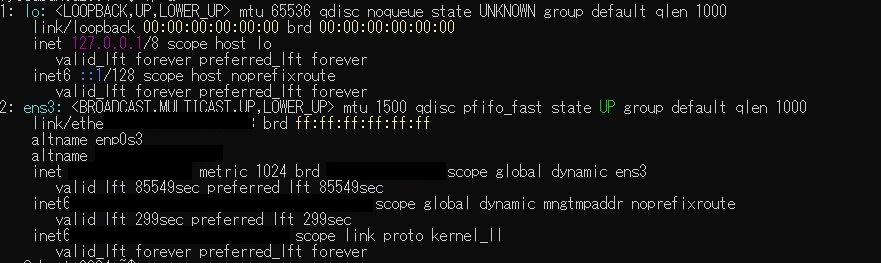
続いて、デフォルトゲートウェイなどのルーティング情報を確認します。
ip route
インストール時にDHCPを使用していれば、ここではまず正常にIPアドレスが取得でき、外部通信できる状態であれば問題ありません。
静的IPアドレスやNetplanの設定は、次の段階で別記事として行う予定です。初期設定の記事では、まず現在のネットワーク状態を確認するところまでに留めます。
SSHサービスが起動しているか確認する
Ubuntu Serverのインストール時にOpenSSH Serverを有効にした場合は、SSHサービスが起動しているか確認します。
systemctl status ssh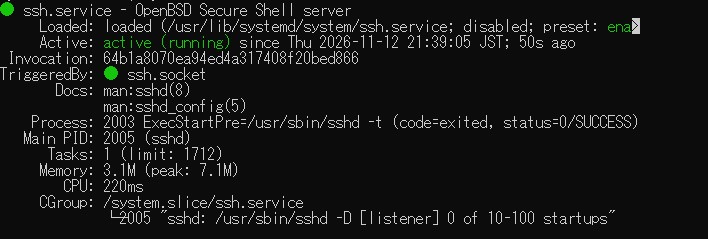
active (running) と表示されていれば、SSHサービスは動作しています。
別のPCからSSH接続してみる
同じネットワーク内の別PCから、先ほど確認したUbuntu ServerのIPアドレスへSSH接続します。
ssh ユーザー名@サーバのIPアドレス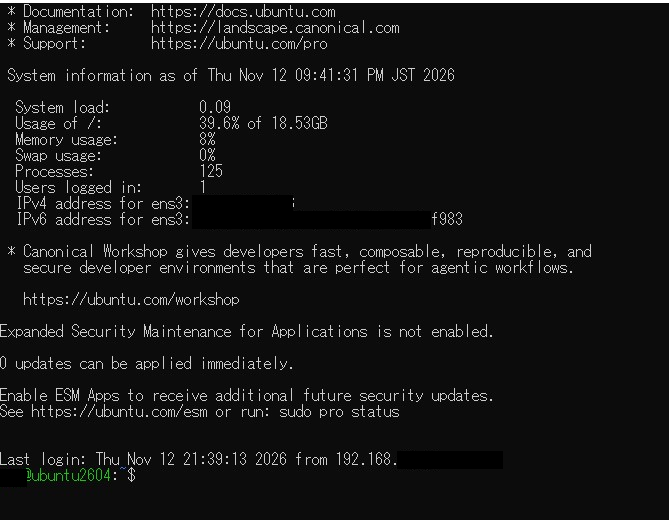
初回接続時はホスト鍵の確認が表示されることがあります。接続先に間違いがないことを確認して進めます。
ここでSSH接続まで確認できれば、以降の設定作業を別PCから行いやすくなります。
SSH鍵認証やパスワード認証の制限など、SSHのセキュリティ強化は別の記事で扱います。
この設定、自分の環境でも大丈夫?と迷ったら
Ubuntu・VPS・WordPressの設定や運用について、 「この進め方で合っている?」「この設定を実行して大丈夫?」と迷う場合は、 個別に環境を見ながら整理できます。
1つの相談テーマについて、原則メール2往復まで対応します。
sudo権限を確認する
インストール時に作成した管理ユーザーでsudoが利用できることを確認します。
sudo whoamiroot と表示されれば、sudoを使って管理者権限のコマンドを実行できます。
UFWの状態を確認する
Ubuntuで利用できるファイアウォール管理ツールUFWの状態も確認しておきます。
sudo ufw status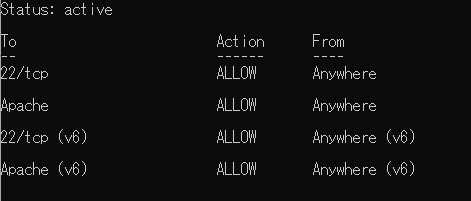
インストール直後は無効になっている場合があります。この記事では、状態の確認だけを行います。
SSH接続中にUFWを有効化する場合は注意が必要です。
SSHを許可せずにファイアウォールを有効化すると、リモート接続できなくなる可能性があります。ファイアウォールの具体的な設定は、後の記事で安全に進めます。
時刻同期(NTP)の状態を確認する
サーバでは正しい時刻を維持することが重要です。再度 timedatectl を使って、時刻同期の状態を確認します。
timedatectl status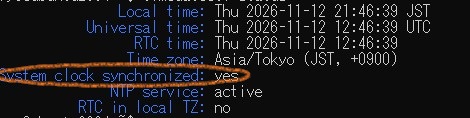
System clock synchronized が yes になっているか、NTPサービスが有効になっているかを確認します。
不要になったパッケージを整理する
更新作業のあとに不要となったパッケージがある場合は、次のコマンドで整理できます。
sudo apt autoremove削除対象が表示された場合は内容を確認してから進めます。何も削除されなければ、そのままで問題ありません。
再起動する
ここまでの設定やパッケージ更新を反映するため、一度再起動します。
sudo rebootSSH経由で実行した場合は接続が切れます。サーバが起動したら、再度SSH接続できることを確認します。
初期設定後の最終確認
再起動後、簡単に状態を確認しておきます。
cat /etc/os-release
hostnamectl
ip a
timedatectl
systemctl --failed
systemctl --failed で問題のあるサービスが表示されていないかも確認しておくと安心です。
ここまで確認できれば、Ubuntu Server 26.04 LTSを使って各種サーバ機能を構築していくための基本的な準備は完了です。
まとめ
今回はUbuntu Server 26.04 LTSのインストール直後に、OS更新、時刻、ホスト名、ネットワーク、SSH、sudo、UFWなどの基本状態を確認しました。
最初からすべてを細かく設定するのではなく、まずはOSが正常に動作し、SSHで管理できる状態を作ってから、用途に合わせて設定を追加していくとトラブルの切り分けもしやすくなります。
次回はネットワーク設定へ進みます。
サーバ運用で扱いやすいよう、Ubuntu Server 26.04 LTSで静的IPアドレスを設定する手順を紹介する予定です。