前回の記事では、Ubuntu Server 26.04 LTSへPHP-FPMを導入し、Apache2からPHPを実行できる構成を作りました。
今回はその続きとして、MariaDBをインストールし、WordPressで利用するためのデータベース環境を準備します。
MariaDBのインストールだけでなく、サービスの起動確認、初期セキュリティ設定、WordPress用データベースとユーザーの作成、文字コード確認、接続できない場合の基本的な切り分けまで進めます。
この記事で行うこと
- MariaDB Serverのインストール
- MariaDBのバージョン確認
- MariaDBサービスの起動・自動起動確認
- 管理者としてMariaDBへ接続
mariadb-secure-installationによる初期設定- WordPress用データベースの作成
- WordPress用ユーザーの作成と権限付与
- 新規ユーザーで接続確認
- 文字コードの確認
- 主要設定ファイルの場所を確認
- 接続できない場合の基本的な切り分け
MariaDB Serverをインストールする
sudo apt update
sudo apt install mariadb-server
MariaDBのバージョンを確認する
mariadb --version
MariaDBサービスの状態を確認する
systemctl status mariadb
systemctl is-enabled mariadb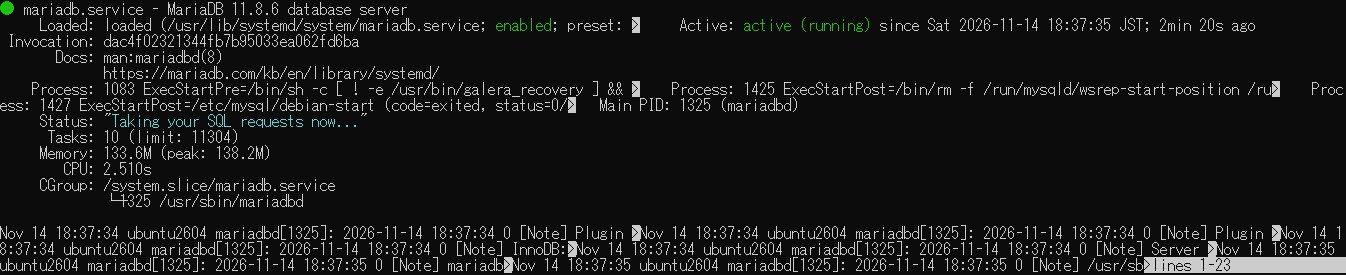

管理者としてMariaDBへ接続する
sudo mariadb
SELECT VERSION();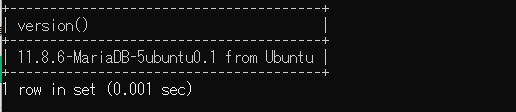
MariaDBから抜ける場合は次のように実行します。
exitMariaDBの初期セキュリティ設定を行う
sudo mariadb-secure-installation表示される質問内容はMariaDBのバージョンや現在の認証設定によって異なる場合があります。実際の画面を確認しながら進めてください。
匿名ユーザーの削除
匿名ユーザーの削除を確認された場合は、通常は削除する方向で進めます。

rootのリモートログイン制限
rootユーザーのリモートログインを禁止するか確認された場合は、通常は外部から直接root接続しない構成にします。

testデータベースの削除
テスト用データベースの削除を確認された場合は、不要であれば削除します。
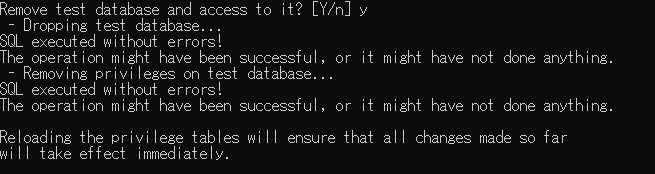
権限テーブルの再読み込み
最後に権限テーブルを再読み込みする確認が表示された場合は、変更内容を反映します。

WordPress用データベースを作成する
sudo mariadb- データベース名:
wordpress - データベースユーザー:
wpuser - 接続元:
localhost
実際の運用では、自分の環境に合わせた名前へ変更してください。
データベースを作成
CREATE DATABASE wordpress CHARACTER SET utf8mb4 COLLATE utf8mb4_unicode_ci;
WordPress用ユーザーを作成
CREATE USER 'wpuser'@'localhost' IDENTIFIED BY '十分に強いパスワード';
identified by 以下のシングルクォーテーションの間に任意のパスワード(大文字、記号、数字など含めてなるべく強いものに)
データベースへの権限を付与
GRANT ALL PRIVILEGES ON wordpress.* TO 'wpuser'@'localhost';
FLUSH PRIVILEGES;
作成したデータベースとユーザーを確認する
SHOW DATABASES;
SELECT User, Host FROM mysql.user;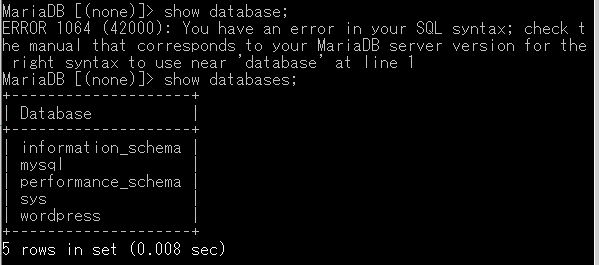
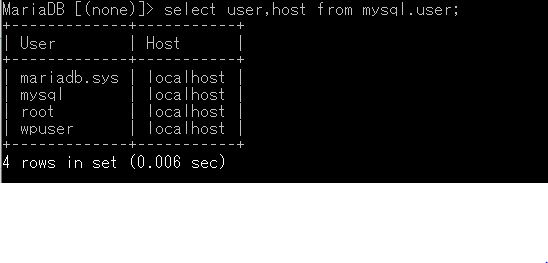
exitWordPress用ユーザーで接続できるか確認する
mariadb -u wpuser -p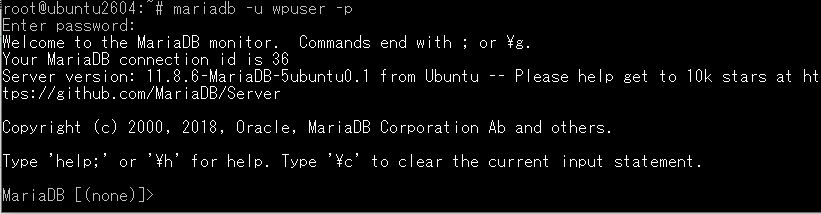
USE wordpress;
SHOW TABLES;

この時点ではWordPressをまだインストールしていないため、テーブルが存在しなくても問題ありません。
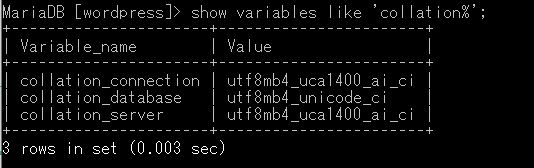
MariaDBの文字コードを確認する
SHOW VARIABLES LIKE 'character_set%';
SHOW VARIABLES LIKE 'collation%';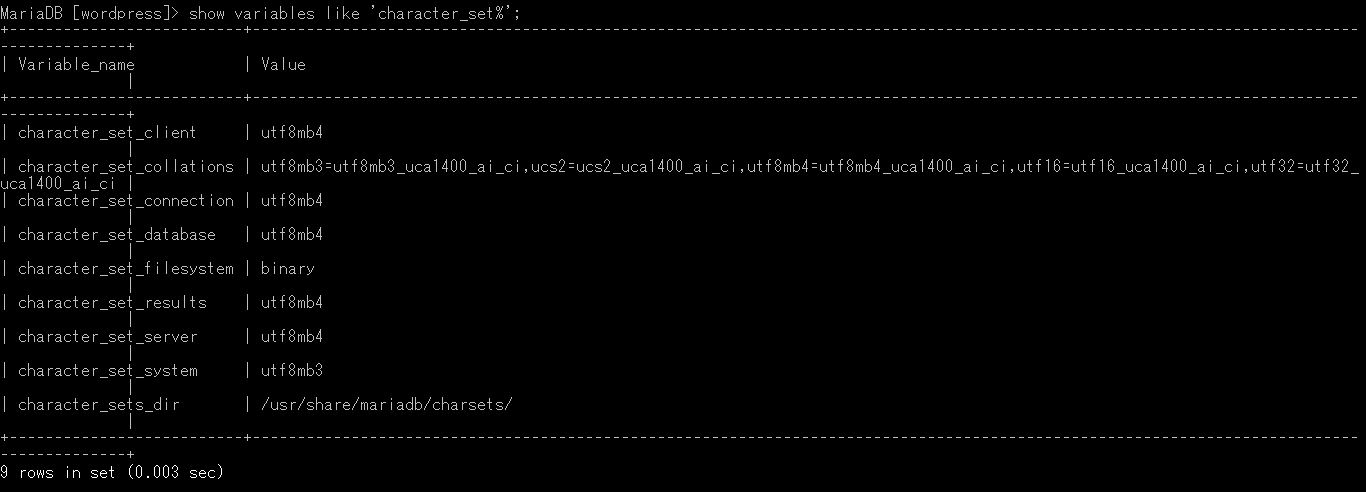
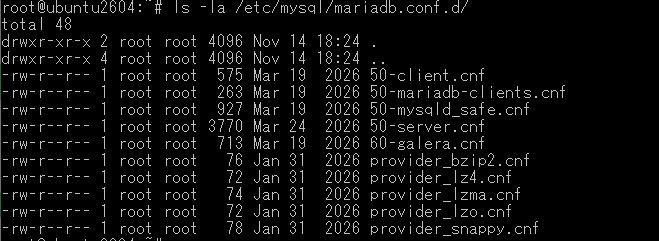
MariaDBの主要な設定ファイルを確認する
ls -la /etc/mysql/
ls -la /etc/mysql/mariadb.conf.d/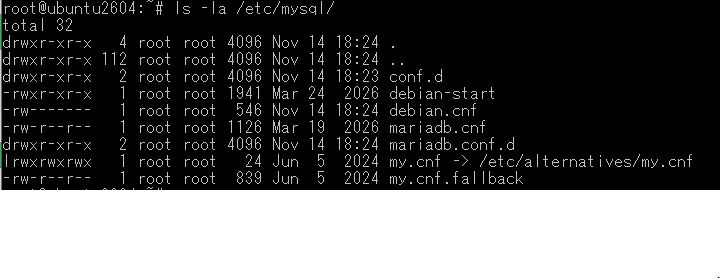
MariaDBへ接続できない場合の確認ポイント
1. MariaDBサービスの状態
systemctl status mariadb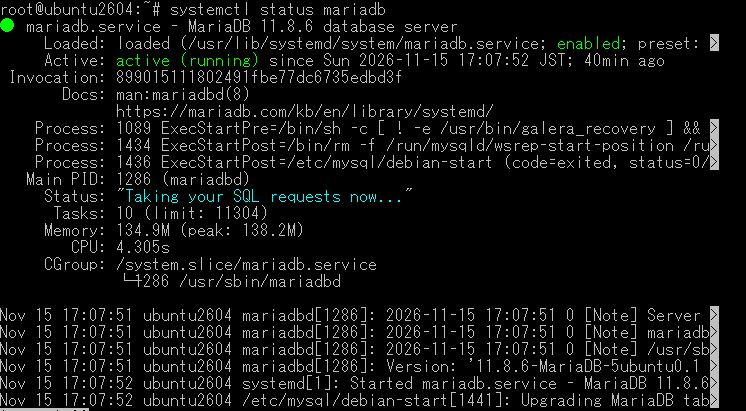
2. MariaDBのログを確認
sudo journalctl -u mariadb --no-pager -n 50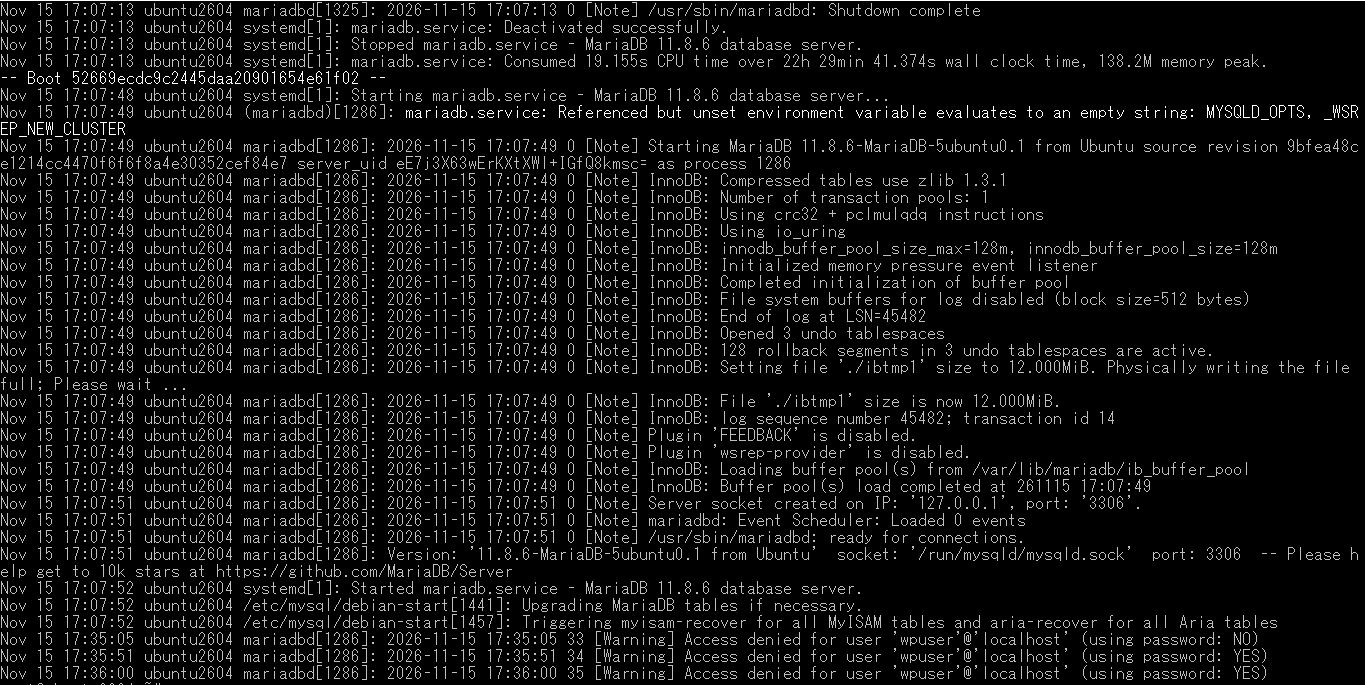
3. WordPress用ユーザーの登録を確認
sudo mariadb -e "SELECT User, Host FROM mysql.user;"4. データベースが存在するか確認
sudo mariadb -e "SHOW DATABASES;"5. ユーザー権限を確認
sudo mariadb -e "SHOW GRANTS FOR 'wpuser'@'localhost';"
この順番で確認すると、MariaDB自体が起動していないのか、データベースやユーザーが存在しないのか、認証や権限の問題なのかを切り分けやすくなります。
この設定、自分の環境でも大丈夫?と迷ったら
Ubuntu・VPS・WordPressの設定や運用について、 「この進め方で合っている?」「この設定を実行して大丈夫?」と迷う場合は、 個別に環境を見ながら整理できます。
1つの相談テーマについて、原則メール2往復まで対応します。
MariaDBを再起動・確認する基本コマンド
# 状態確認
systemctl status mariadb

# 再起動
sudo systemctl restart mariadb

# 停止
sudo systemctl stop mariadb

# 起動
sudo systemctl start mariadb
まとめ
今回はUbuntu Server 26.04 LTSへMariaDBをインストールし、サービス確認、初期セキュリティ設定、WordPress用データベースと専用ユーザーの作成まで進めました。
Apache2、PHP-FPM、MariaDBまで揃ったので、WordPressを動かすための基本的なサーバ構成が整ってきました。
次回はいよいよWordPressをインストールします。
今回作成したデータベース名・ユーザー名を使い、Ubuntu Server 26.04 LTS上でWordPressを動かすところまで進めます。