前回の記事では、Ubuntu Server 26.04 LTSのインストール直後に、OS更新や時刻、ホスト名、SSHなどの基本状態を確認しました。
今回はその続きとして、Netplanを使ってUbuntu ServerのIPアドレスを固定(静的IP化)します。
この記事で行うこと
- 現在のNIC名・IPアドレス・デフォルトゲートウェイを確認
- Netplanの既存設定ファイルを確認・バックアップ
- DHCPから静的IPv4アドレスへ変更
- デフォルトルートとDNSを設定
netplan tryで安全に動作確認- 設定適用後にIP・ルート・名前解決・SSH接続を確認
注意:ネットワーク設定を誤ると、SSHで接続できなくなる可能性があります。SSH経由だけで作業する場合は、可能であれば物理コンソールや仮想マシンのコンソールなど、ネットワークが切れても操作できる手段を確保してから作業してください。
なぜサーバではIPアドレスを固定するのか
DHCPでは、ルーターなどからIPアドレスが自動的に割り当てられます。手軽に使える一方、環境や設定によっては将来IPアドレスが変わる可能性があります。
SSH接続やWebサーバ、ファイルサーバなど、特定のIPアドレスへ継続的にアクセスするサーバ用途では、IPアドレスを固定しておくと管理しやすくなります。
現在のネットワーク設定を確認する
NIC名とIPアドレスを確認
ip aこの記事では例として、対象NICを enp3s0 とします。実際の環境では ens18、enp1s0 など異なる名前になっている場合があるため、必ず自分の環境で確認してください。

デフォルトゲートウェイを確認
ip routeたとえば次のように表示された場合、デフォルトゲートウェイは 192.168.1.1 です。
default via 192.168.1.1 dev enp3s0
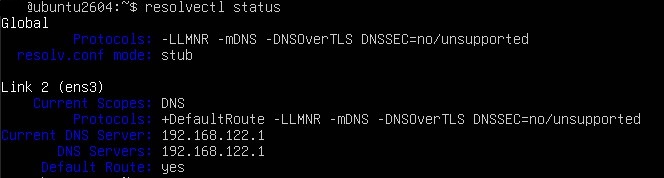
DNSの状態を確認
resolvectl status今回の設定例
- NIC:
enp3s0 - 固定IP:
192.168.1.100/24 - デフォルトゲートウェイ:
192.168.1.1 - DNS:
192.168.1.1、1.1.1.1
上記はあくまで例です。IPアドレスやゲートウェイは、自分のLAN環境に合わせて読み替えてください。
Netplanの設定ファイルを確認する
ls -l /etc/netplan/表示されたYAMLファイルの内容を確認します。
sudo cat /etc/netplan/対象ファイル.yaml
変更前のNetplan設定をバックアップする
sudo cp /etc/netplan/対象ファイル.yaml /etc/netplan/対象ファイル.yaml.bakNetplanで静的IPアドレスを設定する
sudo nano /etc/netplan/対象ファイル.yaml例として、enp3s0 に 192.168.1.100/24 を設定する場合は、次のように記述します。
network:
  version: 2
  renderer: networkd
  ethernets:
    enp3s0:
      dhcp4: false
      addresses:
        - 192.168.1.100/24
      routes:
        - to: default
          via: 192.168.1.1
      nameservers:
        addresses:
          - 192.168.1.1
          - 1.1.1.1
YAMLはインデントに注意してください。
タブではなくスペースを使い、階層を崩さないようにします。また、NIC名・IPアドレス・ゲートウェイは必ず自分の環境に合わせて変更してください。
gateway4ではなくroutesを使う
古いNetplanの記事では gateway4: を使った設定例を見かけることがありますが、現在は gateway4 が非推奨となっているため、この記事では routes: を使ってデフォルトルートを設定します。
設定ファイルの構文を確認する
sudo netplan generatenetplan tryで安全に設定をテストする
sudo netplan trynetplan try は、一時的に新しいネットワーク設定を適用し、確認操作が行われなければ元の設定へ戻すための仕組みです。
SSH経由で作業している場合、新しいIPアドレスへ切り替わった時点で現在のSSH接続が切れることがあります。別の端末から新しいIPアドレスへ接続できるか確認し、可能であればローカルコンソールでも状態を確認してください。
この設定、自分の環境でも大丈夫?と迷ったら
Ubuntu・VPS・WordPressの設定や運用について、 「この進め方で合っている?」「この設定を実行して大丈夫?」と迷う場合は、 個別に環境を見ながら整理できます。
1つの相談テーマについて、原則メール2往復まで対応します。
静的IPアドレスが設定されたか確認する
ip aip route外部通信と名前解決を確認する
ping -c 4 192.168.1.1
ping -c 4 1.1.1.1
ping -c 4 ubuntu.com
別PCからSSH接続を確認する
ssh ユーザー名@192.168.1.100再起動後も同じIPアドレスが設定されることを確認しておきます。
sudo reboot設定に失敗した場合の戻し方
sudo cp /etc/netplan/対象ファイル.yaml.bak /etc/netplan/対象ファイル.yaml
sudo netplan apply
バックアップファイルを /etc/netplan/ に置く場合は、YAMLとして読み込まれない名前にしてください。
今回のように .bak を付けるか、別ディレクトリへ保存しておくと分かりやすいです。
まとめ
今回はUbuntu Server 26.04 LTSで、Netplanを使ってDHCPから静的IPアドレスへ変更しました。
サーバのIPアドレスを固定しておくと、SSHやWebサーバなどへ同じアドレスでアクセスできるため、今後のサーバ構築が進めやすくなります。
次回はいよいよApache2の導入へ進みます。
Ubuntu Server 26.04 LTSへApache2をインストールし、サービス起動確認とブラウザからの表示確認まで行う予定です。