前回の記事では、Ubuntu Server 26.04 LTSのISOイメージをダウンロードし、SHA256の確認とRufusを使ったインストールUSBの作成まで行いました。
今回は、そのUSBメモリからPCを起動し、Ubuntu Server 26.04 LTSを実際にインストールして初回ログインするところまでを、画面を追いながら紹介します。
この記事で行うこと
- インストールUSBからUbuntu Serverを起動
- 言語・キーボード・ネットワークなどの基本設定
- インストール先ディスクの設定
- 管理ユーザーとサーバ名の設定
- OpenSSH Serverの設定
- インストール完了後の初回ログイン確認
Ubuntu Server 26.04 LTSをインストールする前の準備
今回使用するのは、前の記事で作成したUbuntu Server 26.04 LTSのインストールUSBです。
まだUSBを作成していない場合は、先にISOのダウンロード・SHA256確認・RufusによるUSB作成を済ませておきましょう。
重要:インストール先として指定したディスクの内容は、設定によってはすべて削除されます。必要なデータが入っている場合は、必ず事前にバックアップしてください。
今回の記事では、基本的な構成としてUbuntu Serverを1台のディスクへ新規インストールする流れで進めます。
インストールUSBから起動する
Ubuntu ServerのインストールUSBをPCへ接続し、USBメモリから起動します。
USBから起動する方法はPCやマザーボードによって異なります。起動直後にブートメニューを表示し、作成したUSBメモリを選択してください。
Ubuntu Serverの起動メニューが表示されたら、通常はUbuntu Serverのインストールを開始する項目を選択して進みます。
※基本的にマウスが使えないためTabキー、カーソル、スペースキーを使用して値の変更・決定を行います
言語を選択する
インストーラが起動すると、最初に言語選択画面が表示されます。
私の経験上ですが、日本語を選んでも文字化けすることがあるので英語を選択しています。
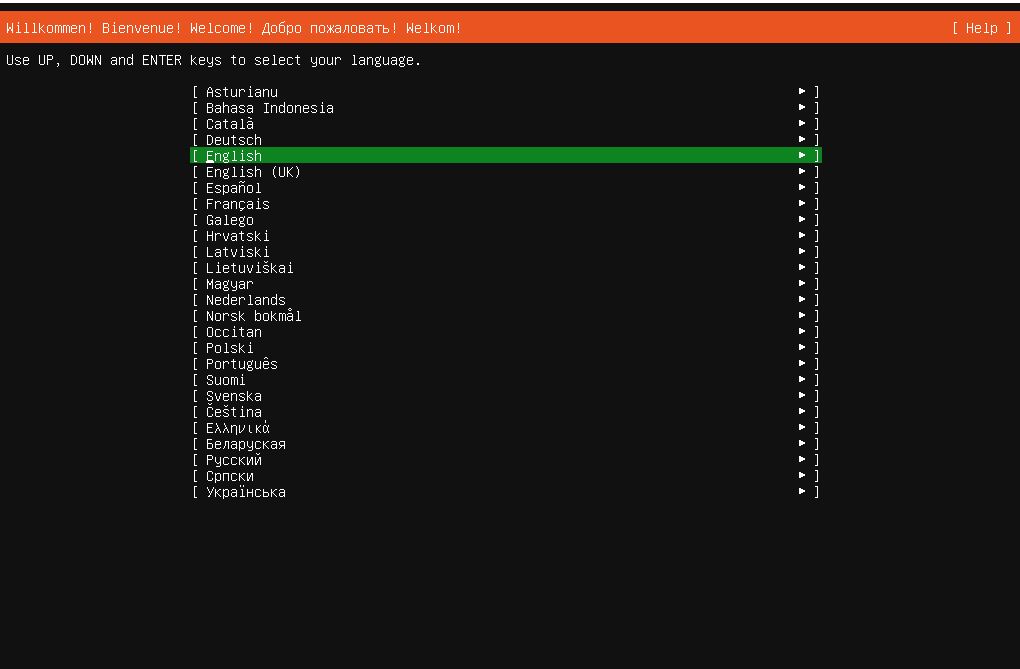
この記事では、実際に表示された選択肢に従って進めます。インストーラの文言や配置はアップデートによって変わる場合があります。
インストーラの更新が表示された場合
インターネットへ接続できている環境では、インストーラ自身の更新を案内される場合があります。
※今回は表示されなかったためスクショがありませんがご容赦くださいm(_ _)m
表示された内容を確認し、必要に応じて更新してからインストールを続けます。
キーボードレイアウトを設定する
続いてキーボードレイアウトを設定します。
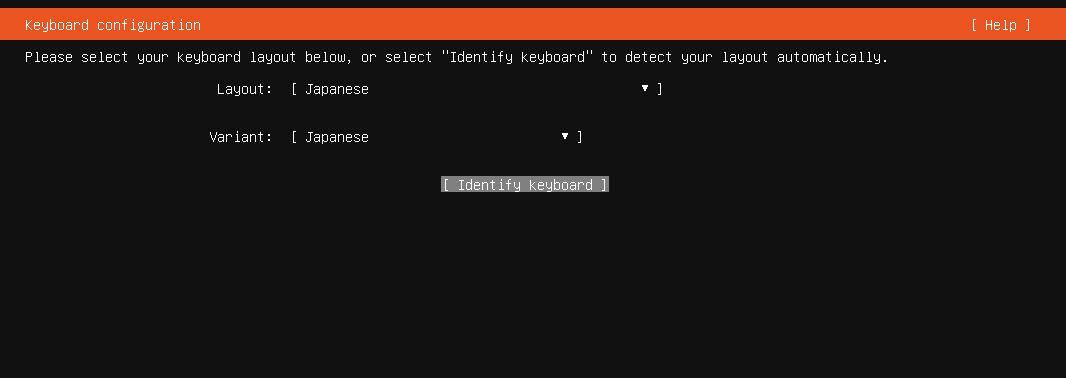
日本語キーボードを使用している場合は、実際のキーボードに合うレイアウトを選択します。ここで誤った設定にすると、記号の入力位置などが変わることがあります。
Ubuntu Serverのインストール方式を選択する
Ubuntu Serverのインストール方式を選択する画面が表示された場合は、用途に合ったものを選択します。
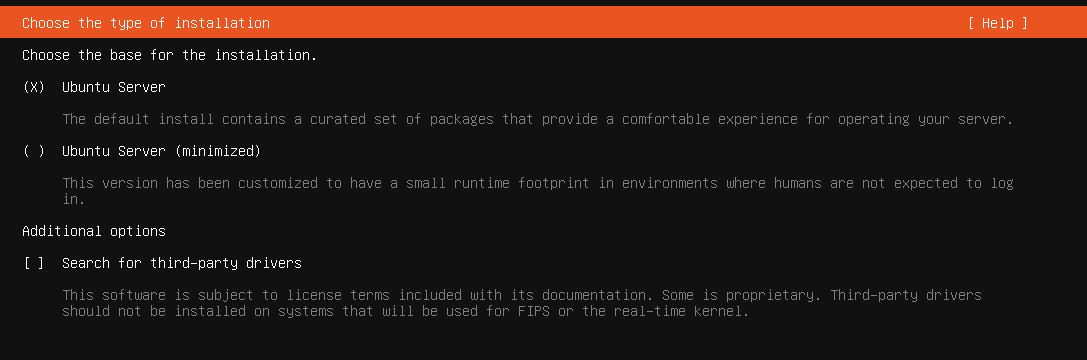
このシリーズでは、後からApache2やPHP、データベースなどを追加してWebサーバを構築していくため、まずは標準的なUbuntu Server環境を作成する方針で進めます。
ネットワーク設定を確認する
ネットワーク設定画面では、接続されているNICが表示されます。
今回は、インストール時点ではDHCPでIPアドレスを取得できる状態のまま進めます。
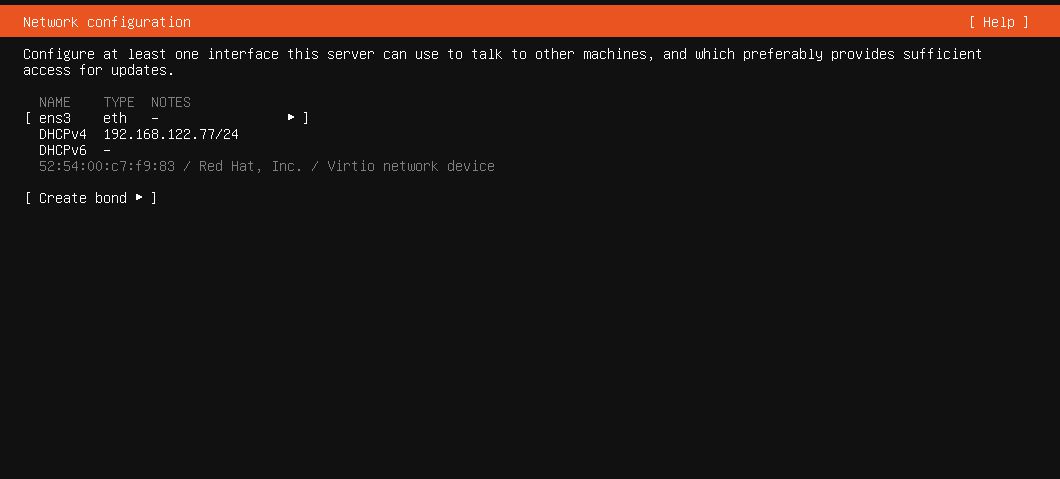
静的IPアドレスやブリッジなどのサーバ向けネットワーク設定は、Ubuntu Serverのインストールが完了してから別の記事で設定する予定です。まずは余計な要素を増やさず、正常にインストールできることを優先します。
Proxy設定
HTTP Proxyを利用している環境では、ここでProxyサーバを設定します。
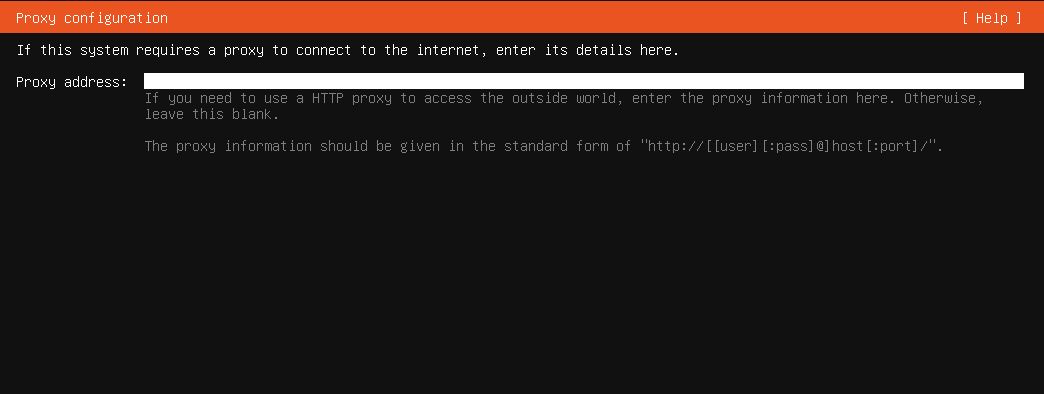
家庭内LANや一般的なインターネット接続環境で、特にProxyを使用していない場合は空欄のまま進めます。
Ubuntu archive mirrorを確認する
Ubuntuのパッケージ取得に使用するミラーサーバを確認します。
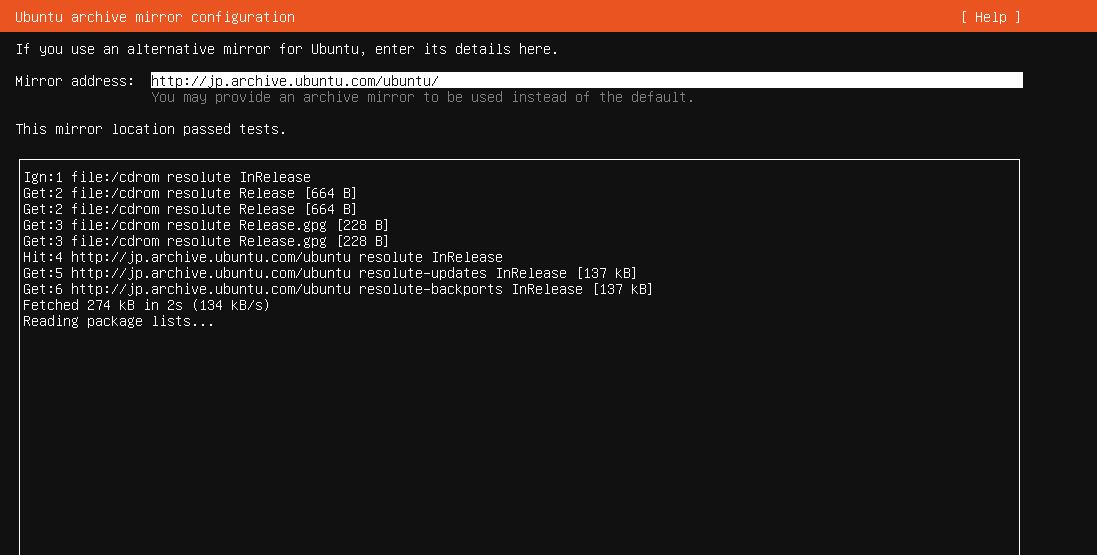
特別な理由がなければ、インストーラが提示した設定のまま進めて問題ありません。
インストール先のストレージを設定する
ここではUbuntu Serverをインストールするディスクとパーティション構成を設定します。
今回は新規構築を前提として、インストール対象のディスク全体を使用する基本構成で進めます。
ここは特に注意してください。
選択したディスクが正しいか、容量やデバイス名を必ず確認してください。誤ったディスクを指定してインストールを確定すると、そのディスク上のデータを失う可能性があります。
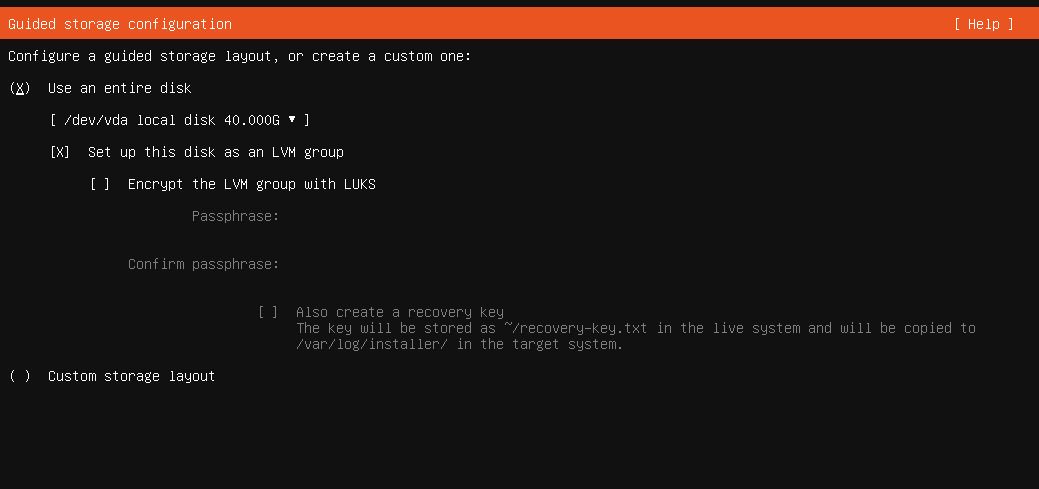
インストーラから破壊的変更について確認画面が表示された場合は、対象ディスクをもう一度確認してから確定します。
この設定、自分の環境でも大丈夫?と迷ったら
Ubuntu・VPS・WordPressの設定や運用について、 「この進め方で合っている?」「この設定を実行して大丈夫?」と迷う場合は、 個別に環境を見ながら整理できます。
1つの相談テーマについて、原則メール2往復まで対応します。
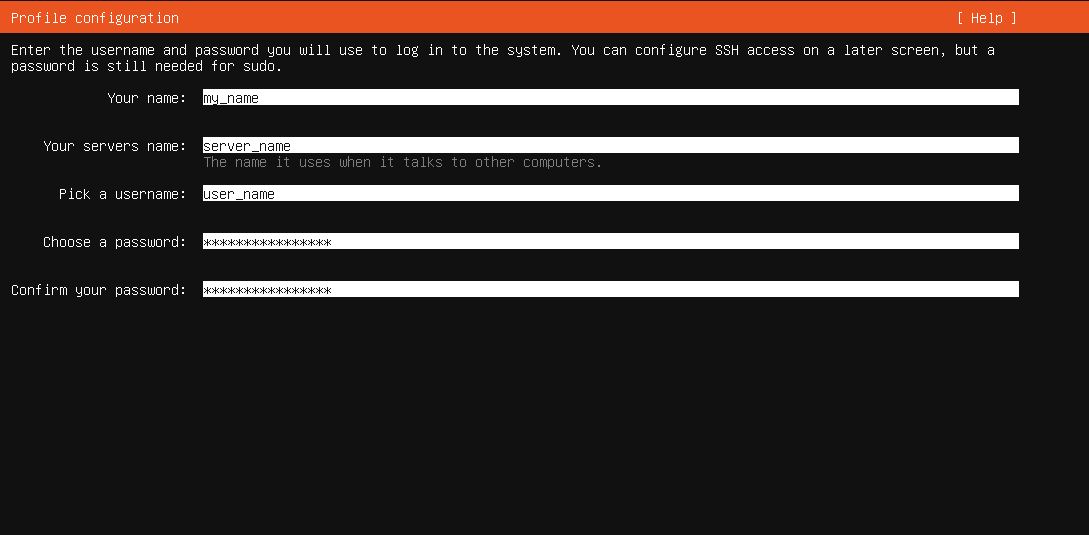
ユーザー名・サーバ名・パスワードを設定する
続いて、Ubuntu Serverへログインするためのユーザー情報を設定します。
- Your name:管理用の名前
- Your server's name:このサーバのホスト名
- Pick a username:ログインに使用するユーザー名
- Choose a password:ログイン用パスワード
Ubuntu Proの設定
Ubuntu Proの利用を案内する画面が表示される場合があります。
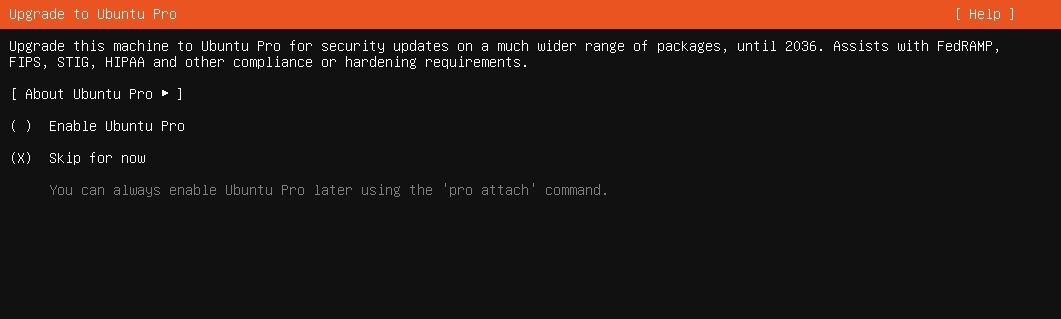
Ubuntu Proを利用する予定がなければ、今回は後から必要に応じて設定する方針で進めます。
OpenSSH Serverをインストールする
SSH設定画面では、OpenSSH Serverをインストールする設定を有効にしておくと、インストール後に別のPCからUbuntu ServerへSSH接続できるようになります。
このシリーズでは今後、SSH経由で設定作業を行うことも想定しているため、OpenSSH Serverを利用します。
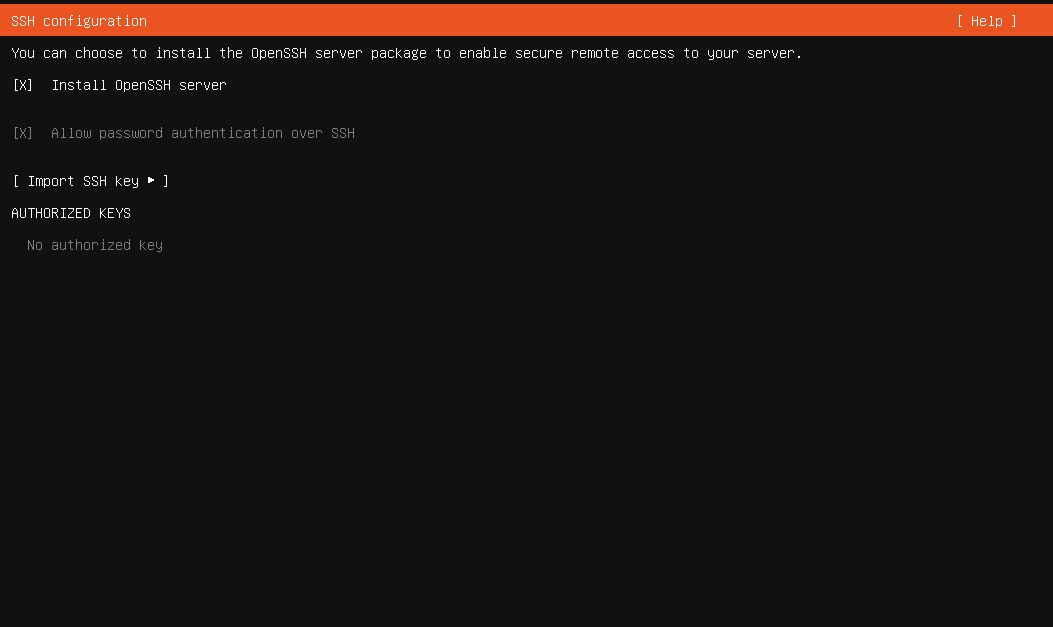
SSH公開鍵のインポート機能が表示される場合もありますが、今回はまず通常のインストールを完了させ、SSH鍵認証などのセキュリティ設定は初期設定の記事で扱います。
Featured Server Snapsの選択
追加のサーバ向けソフトウェアをSnapでインストールする画面が表示されます。
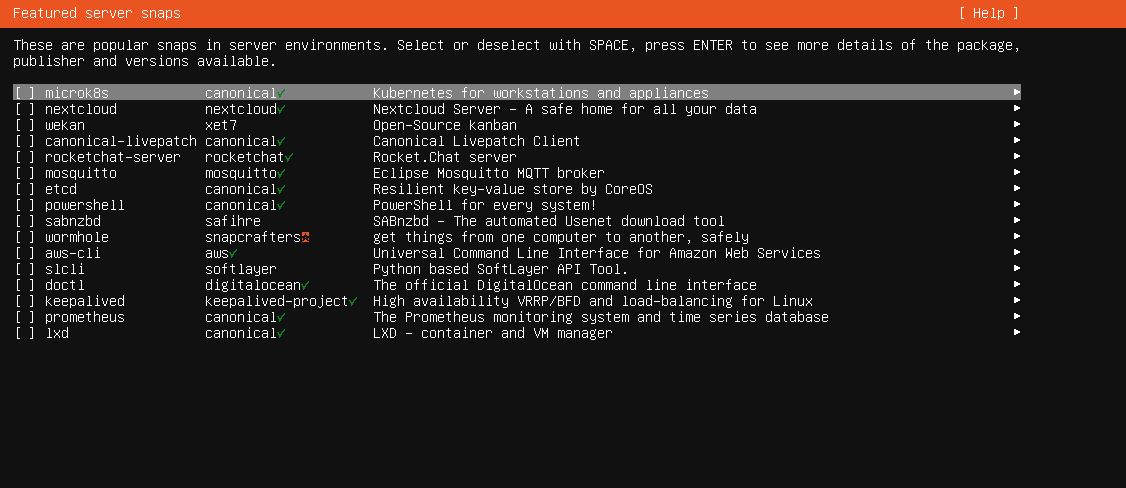
今回は、必要なソフトウェアをインストール後に一つずつ確認しながら導入したいため、ここでは追加せずに進めます。
インストール完了まで待つ
設定が完了するとUbuntu Serverのインストールが始まります。
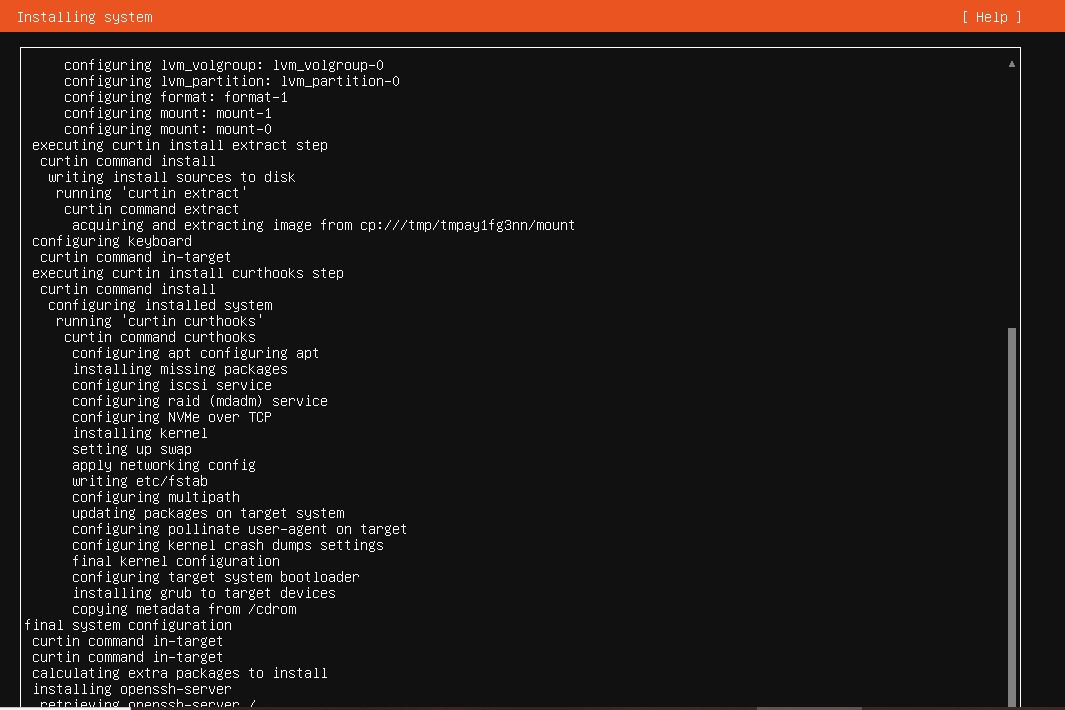
インストールが完了するまで待ちます。途中で表示されるログは、問題が発生した場合の確認材料にもなるため、エラーらしい表示が出た場合は記録しておくと安心です。
再起動してインストールUSBを取り外す
インストールが完了したら、画面の案内に従って再起動します。
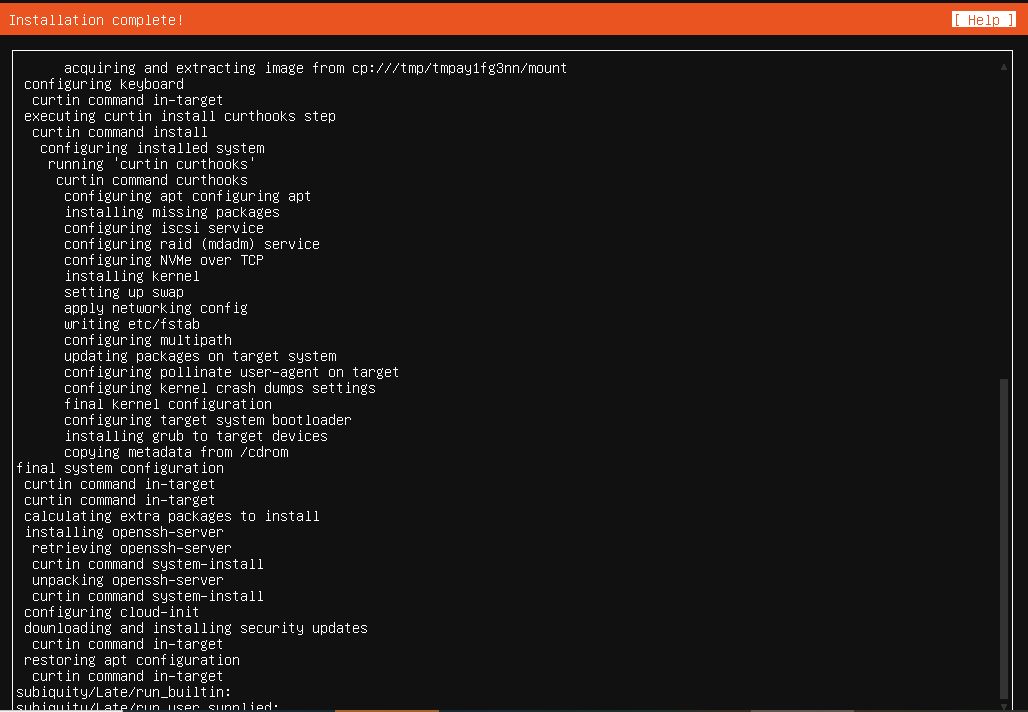
USBメモリを取り外すよう案内が表示された場合は、インストールUSBを取り外してからEnterキーを押します。

Ubuntu Server 26.04 LTSへ初回ログインする
再起動後、Ubuntu Serverのログイン画面が表示されたら、インストール時に作成したユーザー名とパスワードでログインします。
ログインできたら、まずOSのバージョンを確認してみましょう。
cat /etc/os-release
Ubuntu 26.04 LTSであることが確認できれば、ひとまずインストールは完了です。
まとめ
今回は、作成したインストールUSBからUbuntu Server 26.04 LTSを起動し、OSを新規インストールして初回ログインするところまで進めました。
インストーラには多くの設定項目がありますが、最初から複雑な構成にせず、まずは基本構成で正常に起動できる状態を作ってから必要な設定を追加していくと整理しやすくなります。
次回はインストール直後の初期設定を行います。
パッケージ更新、時刻・タイムゾーン、ホスト名、SSH、ネットワーク、基本的なセキュリティ確認などを順番に進める予定です。