前回の記事では、Ubuntu Server 26.04 LTSのApache2+PHP-FPM+MariaDB環境へWordPressをインストールし、IPアドレスから管理画面へログインできるところまで確認しました。
今回は、WordPressへ独自ドメインを割り当て、Apache2のVirtualHostとLet's Encryptを使ってHTTPS化します。
DNS設定、Apache2のVirtualHost作成、WordPress URLの変更、Certbotによる証明書取得、HTTPからHTTPSへのリダイレクト、自動更新テストまで順番に進めます。
この記事で行うこと
- 独自ドメインのDNS設定を確認
- 自宅サーバでは80番・443番ポートの転送を確認
- UFWでHTTP・HTTPSを許可
- Apache2のVirtualHostを作成
- ドメインからWordPressへアクセス
- WordPressのURLをIPアドレスからドメインへ変更
- CertbotとApacheプラグインをインストール
- Let's Encrypt証明書を取得
- HTTPからHTTPSへリダイレクト
- WordPressのURLをHTTPSへ変更
- 証明書の自動更新とdry-runを確認
- HTTPS化できない場合の基本的な切り分け
Let's Encryptの証明書取得には、原則としてインターネットから対象ドメインへ到達できる必要があります。
192.168.x.xなどのプライベートIPアドレスだけでは、公開用の証明書は取得できません。LAN内だけで利用する検証環境では、この手順を無理に実施する必要はありません。
HTTPS化する前の前提条件
- 独自ドメインを取得している
- ドメインのAレコードがサーバのグローバルIPv4アドレスを向いている
wwwも利用する場合は、www用のAレコードまたはCNAMEも設定している- 外部からTCP 80番ポートへアクセスできる
- HTTPS利用のためTCP 443番ポートも開放できる
- Apache2でWordPressが正常に表示できている
- WordPressとMariaDBのバックアップを取得している
AAAAレコードにも注意してください。
DNSにIPv6用のAAAAレコードが存在する一方、サーバがIPv6で正しく公開されていない場合は、証明書の検証に失敗することがあります。IPv6を利用しない場合は、不要なAAAAレコードが残っていないか確認してください。
WordPressと設定ファイルをバックアップする
ドメインやURLを変更する前に、WordPressのファイルとデータベースをバックアップしておきます。
sudo tar czf ~/wordpress-files-before-https.tar.gz /var/www/html
sudo mariadb-dump wordpress > ~/wordpress-db-before-https.sql
ls -lh ~/wordpress-files-before-https.tar.gz ~/wordpress-db-before-https.sqlバックアップにはWordPress設定やデータベース内容が含まれます。第三者へ渡したり、Web公開ディレクトリへ置いたりしないでください。
DNSレコードを設定する
ドメイン管理サービスのDNS設定画面で、利用するドメインをサーバのグローバルIPアドレスへ向けます。
※ドメインをまだ取得してない方はコチラから取得できます
設定例
example.com:Aレコード → サーバのグローバルIPv4アドレスwww.example.com:AレコードまたはCNAME →example.com
この記事内のexample.comは、実際に取得したドメインへ読み替えてください。

DNSの反映には時間がかかる場合があります。Ubuntu Server側から、ドメインが名前解決できるか確認します。
getent ahosts example.com
getent ahosts www.example.com
wwwを使わない場合は、wwwの確認は不要です。
自宅サーバでは80番・443番ポートを転送する
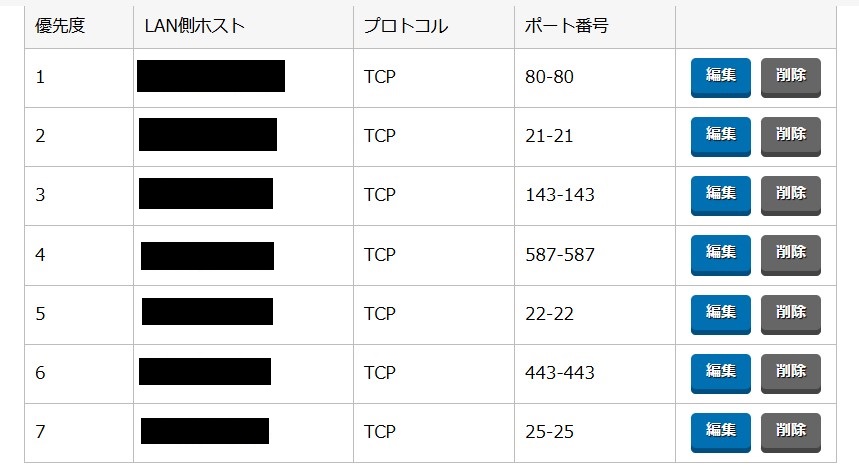
自宅サーバがルーター配下にある場合は、ルーターのポート転送設定で、外部からのTCP 80番・443番ポートをUbuntu Serverの固定IPアドレスへ転送します。
- TCP 80 → Ubuntu Serverの固定IP:80
- TCP 443 → Ubuntu Serverの固定IP:443
CGNAT環境や、プロバイダー側で80番ポートが制限されている場合は、通常のHTTP認証で証明書を取得できないことがあります。
その場合はDNS認証を利用する方法や、公開用サーバをVPSへ置く方法などを検討します。本記事では、80番ポートへ外部から到達できる環境を前提に進めます。
UFWでHTTPとHTTPSを許可する
UFWを利用している場合は、現在の設定を確認します。
sudo ufw status
sudo ufw app list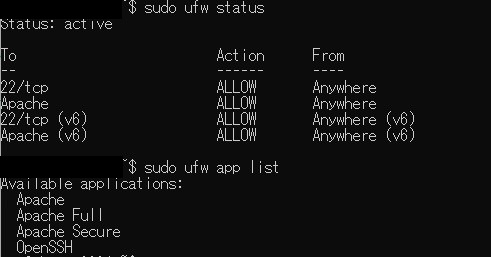
HTTPとHTTPSの両方を許可するには、Apache Fullプロファイルを利用します。
sudo ufw allow 'Apache Full'
sudo ufw status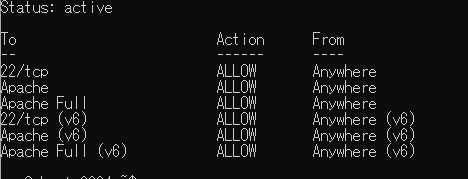
以前HTTP用のApacheプロファイルだけを許可していた場合は、Apache Fullが追加されたことを確認してから、必要に応じて重複するルールを整理します。
UFWが無効な環境で、SSH接続中に新たに有効化する場合は、先にOpenSSHを許可してください。本記事では、既存のUFW設定へHTTP/HTTPSルールを追加する流れを扱います。
Apache2のVirtualHostを作成する
ドメイン専用のApache2設定ファイルを作成します。
sudo nano /etc/apache2/sites-available/example.com.conf次の内容を入力します。
<VirtualHost *:80>
    ServerName example.com
    ServerAlias www.example.com
    ServerAdmin webmaster@example.com

    DocumentRoot /var/www/html

    <Directory /var/www/html>
        Options FollowSymLinks
        AllowOverride All
        Require all granted
    </Directory>

    ErrorLog ${APACHE_LOG_DIR}/example.com-error.log
    CustomLog ${APACHE_LOG_DIR}/example.com-access.log combined
</VirtualHost>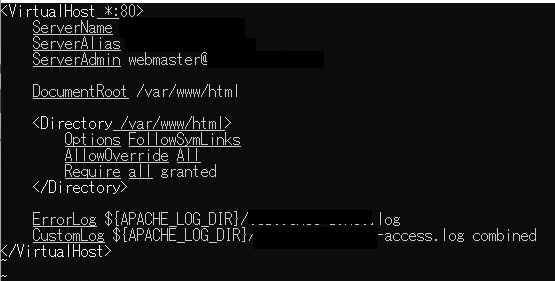
example.comとメールアドレスは、実際のものへ読み替えてください。wwwを使用しない場合はServerAliasを省略できます。
VirtualHostを有効化する
sudo a2ensite example.com.conf
sudo apache2ctl configtest
構文に問題がなければApache2を再読み込みします。
sudo systemctl reload apache2Apache2がどのVirtualHostを認識しているか確認します。
sudo apache2ctl -S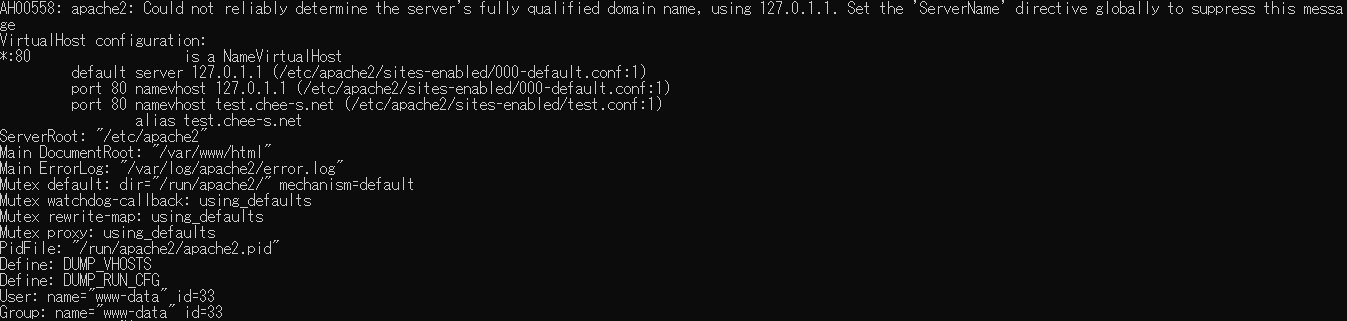
WordPressのURLをHTTPの独自ドメインへ変更する
WordPressをIPアドレスでインストールした場合、WordPress内部にはIPアドレスのURLが保存されています。証明書を取得する前に、まずHTTPの独自ドメインへ変更します。
WordPress管理画面の「設定」→「一般」で、次の2項目を変更します。
- WordPress アドレス(URL):
http://example.com - サイトアドレス(URL):
http://example.com

ドメインでApache2へアクセスできることを確認してからURLを変更してください。
設定を保存すると、管理画面の接続先も新しいドメインへ変わります。DNSやVirtualHostが正しく動作していない状態で変更すると、管理画面へアクセスしにくくなる場合があります。
保存後、ブラウザで次のURLへアクセスし、WordPressが表示されることを確認します。
http://example.com/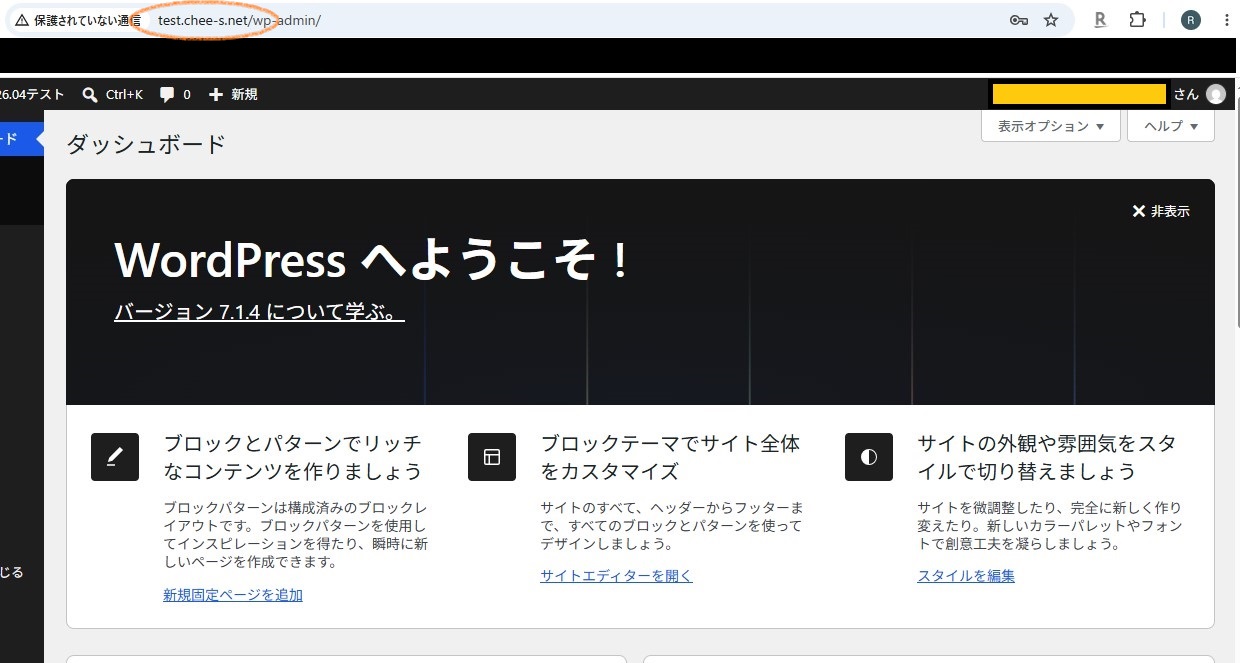
CertbotとApacheプラグインをインストールする
Ubuntu 26.04 LTSのパッケージから、Certbot本体とApache2用プラグインをインストールします。
sudo apt update
sudo apt install certbot python3-certbot-apache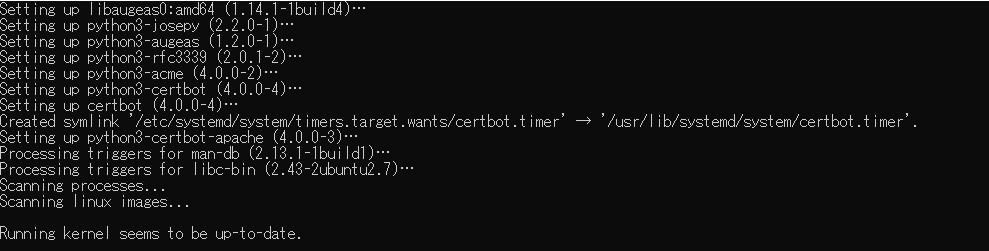
バージョンを確認します。
certbot --version
Certbotはapt版とsnap版を混在させないようにします。
この記事ではUbuntu 26.04 LTSのaptパッケージを利用します。別方式ですでにCertbotを導入している場合は、現在のインストール元を確認してから進めてください。
Let's Encrypt証明書を取得する
Apache2プラグインを利用し、独自ドメインとwww用の証明書を取得します。
sudo certbot --apache --redirect -d example.com -d www.example.comwwwを利用しない場合は、次のように独自ドメインだけを指定します。
sudo certbot --apache --redirect -d example.com

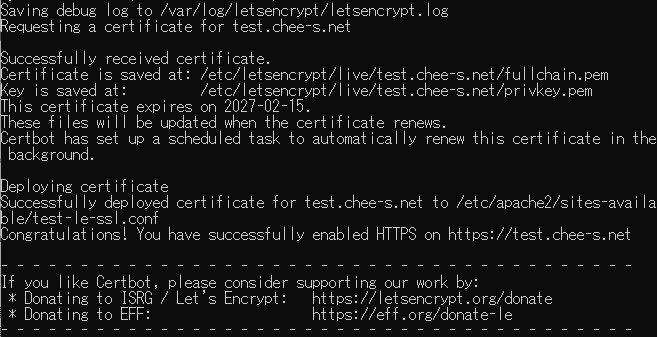
--redirectを指定しているため、CertbotはApache2の設定へHTTPからHTTPSへのリダイレクトも追加します。
HTTPSでWordPressへアクセスする
ブラウザからHTTPSのURLへアクセスします。
https://example.com/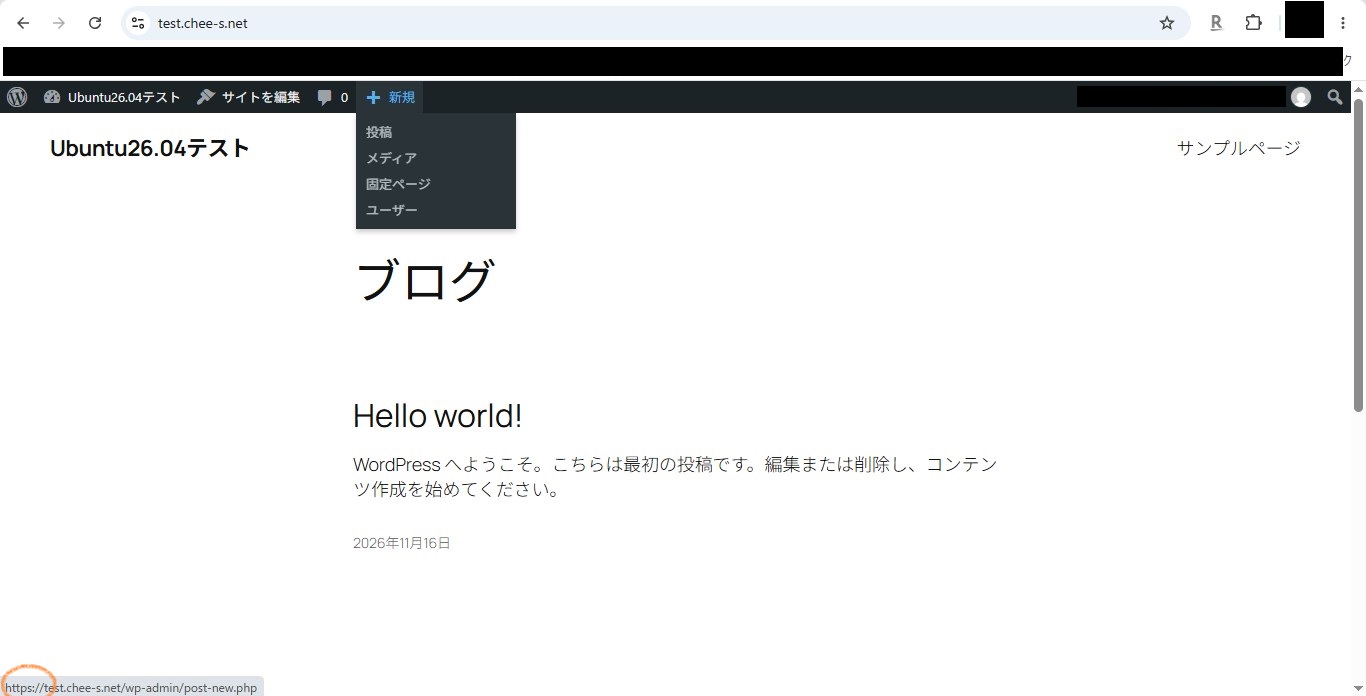
証明書エラーが表示されず、WordPressが正常に表示されることを確認します。
WordPressのURLをHTTPSへ変更する
WordPress管理画面の「設定」→「一般」で、2つのURLをHTTPSへ変更します。
- WordPress アドレス(URL):
https://example.com - サイトアドレス(URL):
https://example.com

保存後、管理画面とサイトの両方へHTTPSでアクセスできることを確認します。
HTTPS化前に投稿や画像を多数作成していた場合は、本文やメディア内にHTTPのURLが残り、混在コンテンツとして警告されることがあります。今回のような新規構築直後であれば影響は小さいですが、既存サイトではURL置換を慎重に行ってください。
HTTPからHTTPSへリダイレクトされるか確認する
curl -I http://192.168.24.155/ -H 'Host: example.com'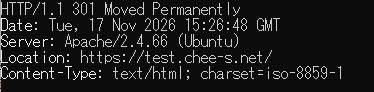
HTTP側がHTTPSへリダイレクトされ、HTTPS側が正常に応答していることを確認します。
取得した証明書を確認する
sudo certbot certificates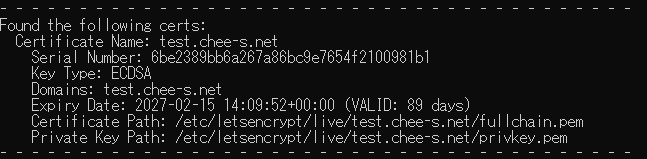
証明書の対象ドメイン、有効期限、保存先などが表示されます。
証明書の自動更新を確認する
Certbotの自動更新用systemd timerを確認します。
systemctl status certbot.timer
systemctl list-timers | grep certbot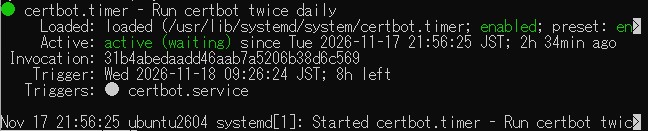

最後に、実際の証明書を更新せずに更新処理をテストします。
sudo certbot renew --dry-run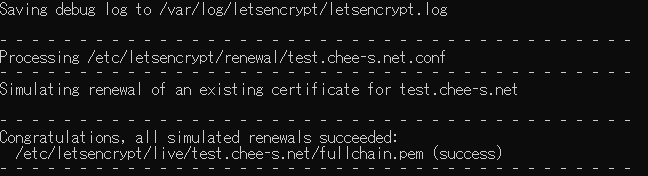
dry-runが成功すれば、自動更新処理が正常に動作する見込みを確認できます。
Certbotが作成したApache2設定を確認する
CertbotによってHTTPS用のVirtualHost設定が作成・有効化されています。
sudo apache2ctl -S
ls -l /etc/apache2/sites-enabled/
ls -l /etc/apache2/sites-available/
実際のファイル名はCertbotや設定内容によって異なる場合があります。設定変更時は、Certbotが管理する箇所を把握してから編集してください。
証明書を取得できない・HTTPS化できない場合
Certbotでエラーになる場合は、設定を繰り返し変更する前に、次の項目を順番に確認します。
1. DNSが正しいIPアドレスを向いているか
getent ahosts example.com
getent ahosts www.example.com
2. 外部から80番ポートへアクセスできるか
スマートフォンのモバイル回線など、家庭内LANとは別の回線からhttp://example.com/へアクセスして確認します。
3. UFWでHTTP/HTTPSが許可されているか
sudo ufw status4. Apache2のVirtualHostが正しく認識されているか
sudo apache2ctl configtest
sudo apache2ctl -S
5. Apache2のログを確認する
sudo journalctl -u apache2 --no-pager -n 50
sudo tail -n 50 /var/log/apache2/example.com-error.log
※特に問題がない場合はerroe.logファイルは生成されても中身が空の場合もあります。
6. Certbotのログを確認する
sudo tail -n 100 /var/log/letsencrypt/letsencrypt.log
7. 不要なAAAAレコードがないか
IPv6でサーバを公開していないのにAAAAレコードだけが存在すると、検証先が到達できないIPv6アドレスになる場合があります。
8. CGNATやプロバイダーのポート制限がないか
ルーターでポート転送しても外部から接続できない場合は、契約回線の仕様も確認します。
この順番で確認すると、DNS、ルーター、ファイアウォール、Apache2、Certbotのどこで失敗しているかを切り分けやすくなります。
この設定、自分の環境でも大丈夫?と迷ったら
Ubuntu・VPS・WordPressの設定や運用について、 「この進め方で合っている?」「この設定を実行して大丈夫?」と迷う場合は、 個別に環境を見ながら整理できます。
1つの相談テーマについて、原則メール2往復まで対応します。
まとめ
今回はUbuntu Server 26.04 LTSでApache2のVirtualHostを作成し、独自ドメインでWordPressへアクセスできるようにしたうえで、Let's EncryptとCertbotを使ってHTTPS化しました。
証明書を取得して終わりではなく、WordPressのURL変更、HTTPからHTTPSへのリダイレクト、自動更新timer、certbot renew --dry-runまで確認しておくことが重要です。
次回はWordPressとUbuntu Serverのバックアップ・基本セキュリティへ進みます。
WordPressファイル、MariaDB、Apache2、PHP-FPMなどのバックアップと、公開後に確認したい基本的な安全対策を整理する予定です。